动作图表如何使用?
简短回答
SmartWorkout 里的每个动作都有一张覆盖你全部历史的图表:估算 1RM(e1RM)、最佳一组的重量和次数以及训练量;计时或计距离的动作则显示最长时间和最长距离。拖动图表可以回到过去,长按可以查看某一次训练的成绩。图表免费使用,时间范围不受限制。
在哪里打开动作图表
动作图表可以从训练中、历史记录里和动作详情页打开。图表下方是包含该动作的全部训练列表,列出每次训练的各组以及每组的 e1RM 和训练量,点击训练名称即可打开这次训练。
- 训练进行中:动作名称旁的图表图标;在“简单视图”中位于屏幕顶部。
- 历史记录中:训练详情里动作旁的图表图标。
- 动作详情页:屏幕顶部的图表图标,或“历史数据”一行。
- 动作详情页中的“纪录”一行会直接打开图表,并定位到创造纪录的那次训练。
- 如果你跟着应用内的教练训练,教练也能看到你训练的同一批图表。
图表页面上有什么
图表页面从上到下有以下元素。截图展示的是“杠铃卧推”,时间范围为“3个月”,打开了三条线。
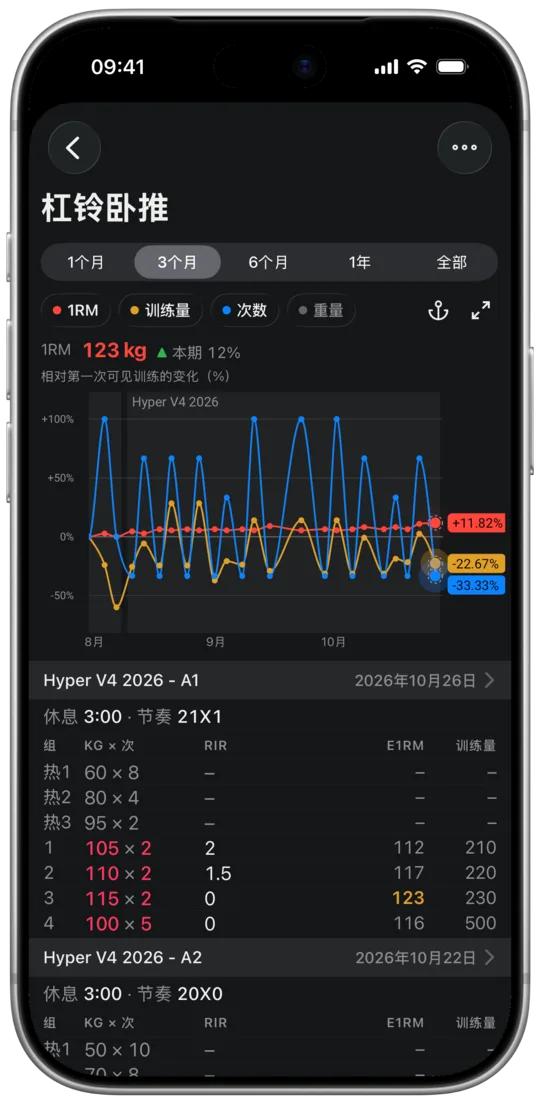
- “1个月”“3个月”“6个月”“1年”和“全部”按钮决定屏幕上显示多长时间。
- “1RM”“训练量”“次数”和“重量”标签用来打开或关闭对应的线。彩色圆点表示这条线在图表上,灰色表示已关闭。
- 锚点图标把图表固定在训练列表上方,旁边的箭头图标可全屏打开图表。
- “1RM 123 kg ▲ 本期 12%”这一行显示第一条已打开的线在最后一次可见训练中的数值,以及它相对第一次可见训练的变化。
- 下面的说明告诉你如何看图:有多条线时显示“相对第一次可见训练的变化(%)”,只有一条线时显示“线:最近5次训练的平均值 · 带:常见波动范围”。
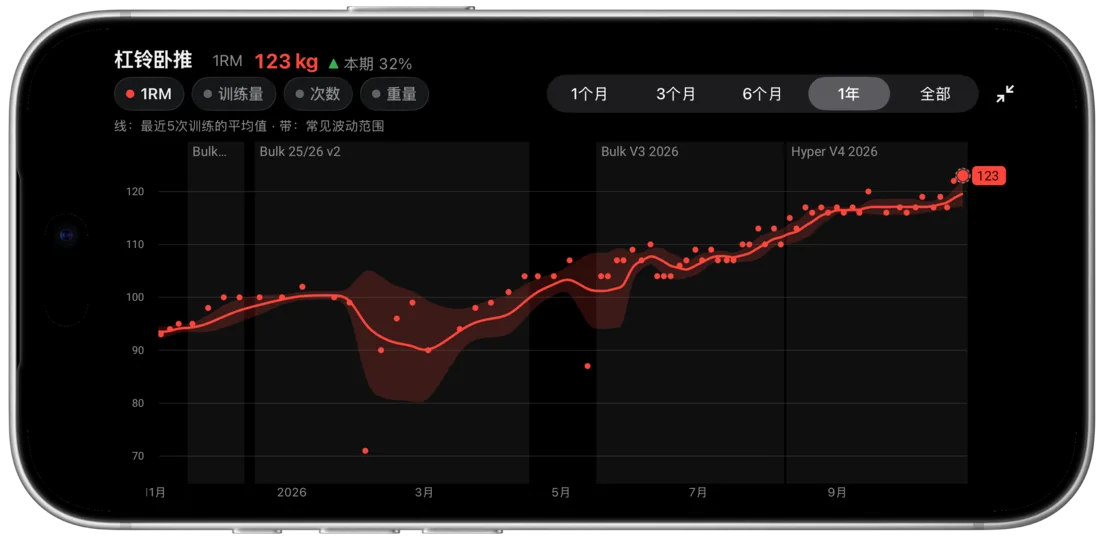
- 图表上每次训练是一个点。顶部带名称的阴影区段,这里是“Hyper V4 2026”,表示来自同一个计划或模板的一段训练。
- 右侧边缘的彩色标签显示每条线最后一个可见数值,对应的点带有虚线圈。
- 图表下方是包含该动作的训练列表:名称和日期、休息和节奏,下面是各组。热身组编号为热1、热2、热3,正式组显示 RIR、e1RM 和训练量,纪录用黄色标出。
每条线显示什么
每条线代表一种成绩,包含该动作的每次训练都对应一个点。图表上方的标签用来打开或关闭线,最后一条打开的线无法关闭。你的选择对所有动作生效;默认打开前三个标签。
- “1RM”:本次训练最佳正式组的估算 1RM(e1RM),也就是 e1RM 最高的那一组。热身组和递减组不计入。只做 1 次时 e1RM 就是重量本身,次数更多时取几个常用公式的平均值。
- “重量”和“次数”:同一最佳组的重量和次数。它不一定是最重的一组:100 kg × 1 和 95 kg × 8 两组中,图表显示 95 kg,因为这一组的 e1RM 更高(119 kg)。
- “训练量”:除热身组外所有组的重量乘以次数,包括递减组。双哑铃动作以及单臂、单腿动作的总负荷会计为两倍。
- “时间”和“距离”:计时或计距离的动作中,除热身组外最长的一组。
- 自重动作的 e1RM 和训练量按该组记录的体重计算;如果这一组没有记录体重,则用最近一次记录的体重。
滚动查看全部历史
“1个月”“3个月”“6个月”“1年”和“全部”按钮决定屏幕上显示多长时间。其余的历史就在旁边:把图表向右拖,可以一直回到你第一次做这个动作的训练。纵轴会随着滚动实时适配可见的点,所以一年前的进步不会淹没在全部历史的刻度里。
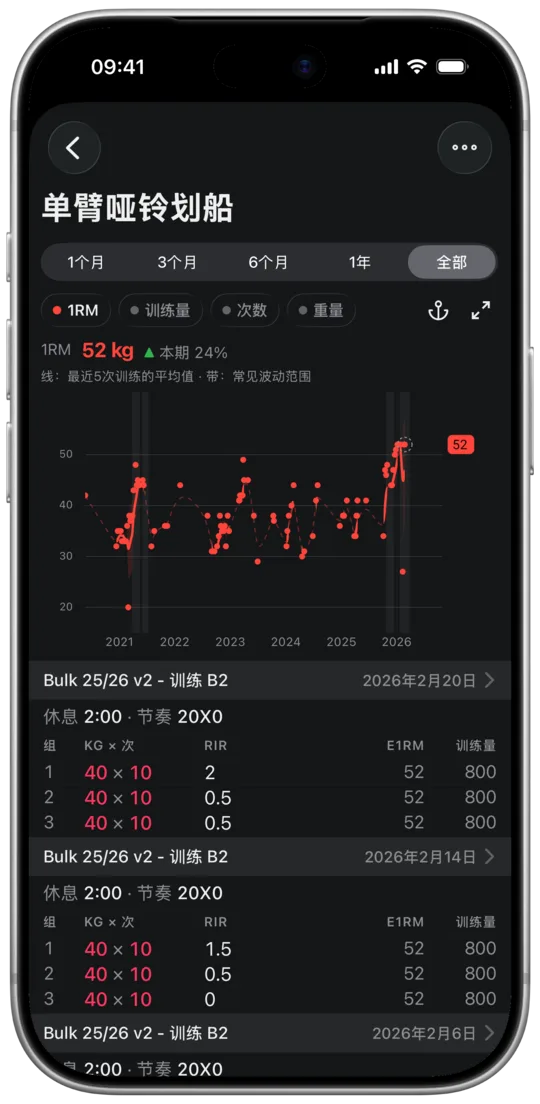
选择“全部”可以一次看到这个动作的全部历史,这里是 2020 年以来的“单臂哑铃划船”。
- 应用会为每个动作分别记住时间范围。默认是 3 个月。
- 当全部历史都能放进屏幕时,例如选择“全部”,拖动会直接显示训练成绩,因为没有可以滚动的内容。
单次训练的成绩
想看某一次训练的成绩,用手指在图表上按住半秒。继续移动手指,气泡会显示日期、这次训练所用计划或模板的名称,以及所有已打开线的数值。
如果某条线挡住了其他线,可以用图表上方的标签把它关掉。截图中“次数”已关闭,所以气泡只显示 e1RM 和训练量。
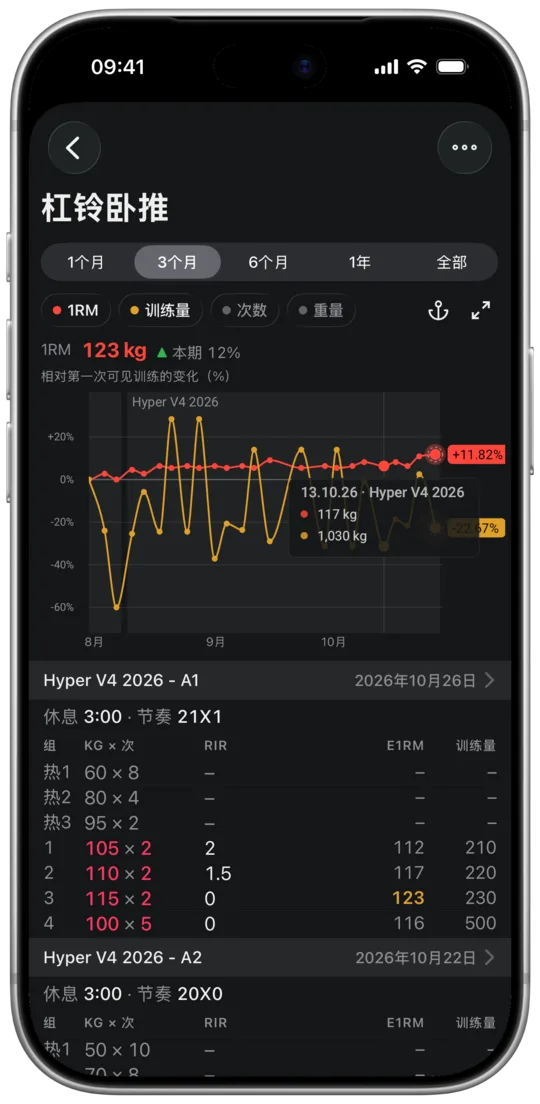
- 遇到纪录时,气泡会加上“个人纪录”:e1RM 纪录标在 e1RM 旁,重量纪录标在重量旁。
- 自重动作的气泡还会显示你那次训练的体重,例如“BW 82 kg”。
多条线共用一条轴:百分比变化
当你打开单位不同的线,例如 1RM、训练量和次数,图表会把它们放在同一条轴上,显示相对第一次可见训练的百分比变化。这时图表上方的说明是“相对第一次可见训练的变化(%)”。滚动时,0% 会移到新的第一次可见训练,就像股票走势图一样。
- 这时右侧标签显示百分比变化,气泡里仍然是公斤和次数。
- 只打开“1RM”和“重量”时,两条线共用一条以公斤为单位的轴,因为单位相同。
- 百分比能看出哪项增长更快。训练量上升而 e1RM 不动,说明你在加组数或次数,但估算力量没有增长。
只有一条线:最近 5 次训练的平均值和常见波动范围
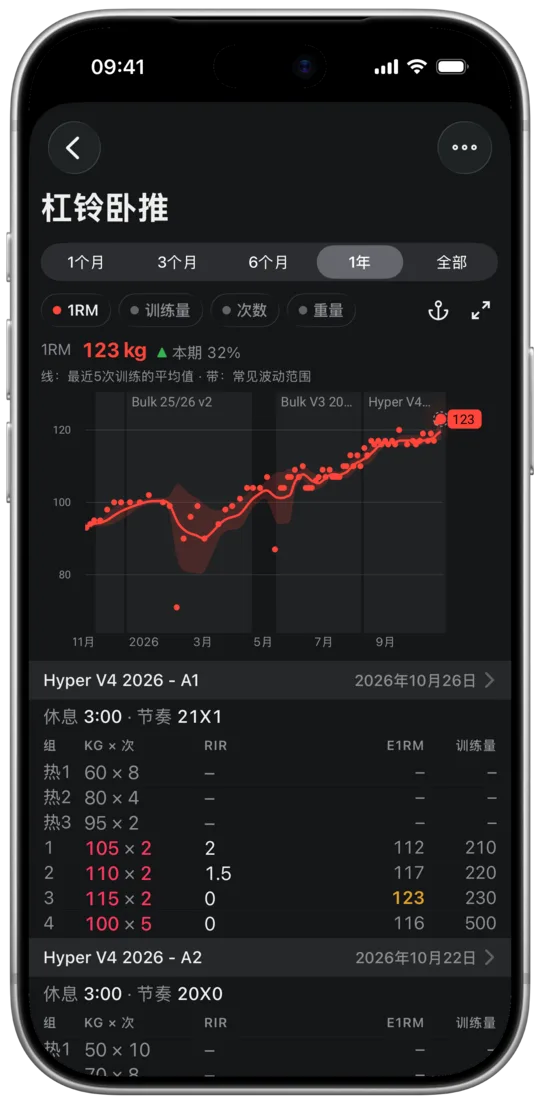
只打开一条线、且该动作至少有 5 次训练时,图表用点显示成绩,并画出最近 5 次训练平均值的线。线周围的带表示你的成绩通常落在的范围,这时图表上方的说明是“线:最近5次训练的平均值 · 带:常见波动范围”。
判断进步要看平均线,而不是单个点。一次训练比平时低 10 kg,平均值只会下降约 2 kg;平均值连续几周不动,就是平台期的信号。
训练中断以及计划和模板的时间段
两次训练之间超过 14 天的中断会在图表上标出,避免线条显示出并不存在的趋势。
- 中断期间的线是细虚线,较长的中断会有带斜线的区域并标出时长,例如“6周”或“2个月”。
- 从最后一次训练到今天的中断会带说明,例如“7个月无数据”。
- 从同一个计划或模板开始的训练会形成一段阴影区段,顶部标出名称。遇到另一个计划、另一个模板或超过 14 天的中断时区段结束,计划之外的训练不会打断它。这样你就能把一个计划的结尾和下一个计划的开头做对比。
- 要关闭阴影,打开屏幕顶部的 ⋯ 菜单,在“在图表上突出显示”中点击“训练计划”或“模板”。
全屏查看图表
标签右侧的箭头图标会以横屏全屏打开图表,所以请把手机横过来。全屏时可以看到动作名称、成绩及本期变化、各条线的标签和时间范围选择,右上角的箭头图标可回到普通视图。
固定在列表上方的图表
锚点图标只把图表固定在屏幕顶部,训练列表在它下方滚动。锚点打开时显示为粉色。
截图中图表往回拖了几周,所以列表跳到了 10 月 5 日的训练,它的标题正好在图表下方。
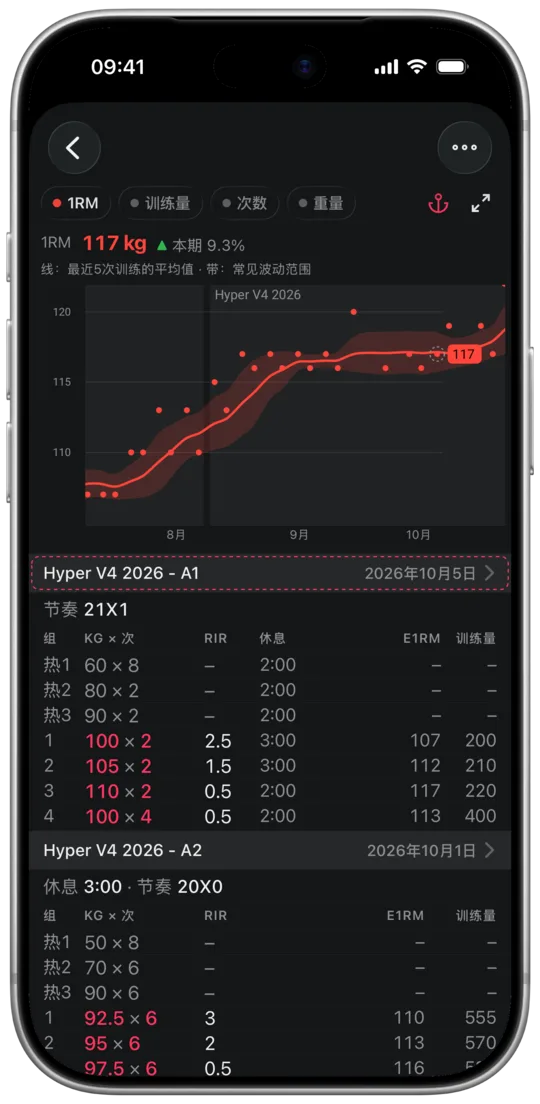
- 图表会显示列表最上方的那次训练,虚线框同时圈出它在图表上的点和在列表中的那一行。
- 固定是双向的:滚动图表时,列表会跳到图表右边缘的那次训练。这样就能找到 e1RM 下降那次训练的各组数据。
- 应用会记住图表是否已固定。