Como funcionam os gráficos dos exercícios?
Resposta rápida
Cada exercício no SmartWorkout tem um gráfico de todo o seu histórico: 1RM estimado (e1RM), peso e repetições da melhor série e volume, ou o maior tempo e a maior distância em exercícios de tempo ou distância. Arrastar o gráfico volta no tempo, e segurar o dedo mostra os resultados de um treino. Os gráficos são gratuitos, sem limite de período.
Onde abrir o gráfico de um exercício
Você abre o gráfico de um exercício a partir de um treino, do histórico e dos detalhes do exercício. Abaixo do gráfico fica a lista de todos os treinos com esse exercício, com as séries e o e1RM e o volume de cada série, e tocar no nome de um treino abre esse treino.
- Durante o treino: o ícone de gráfico ao lado do nome do exercício, e na visualização “Simples” no topo da tela.
- No histórico: o ícone de gráfico ao lado do exercício nos detalhes do treino.
- Nos detalhes do exercício: o ícone de gráfico no topo da tela ou a linha “Dados históricos”.
- A linha “Recorde” nos detalhes do exercício abre o gráfico direto no treino do recorde.
- Se você treina com um treinador no app, ele vê os mesmos gráficos dos seus treinos.
O que você vê na tela do gráfico
De cima para baixo, a tela do gráfico tem estes elementos. A captura mostra o “Supino com barra” com o período “3 m” e três linhas ativadas.
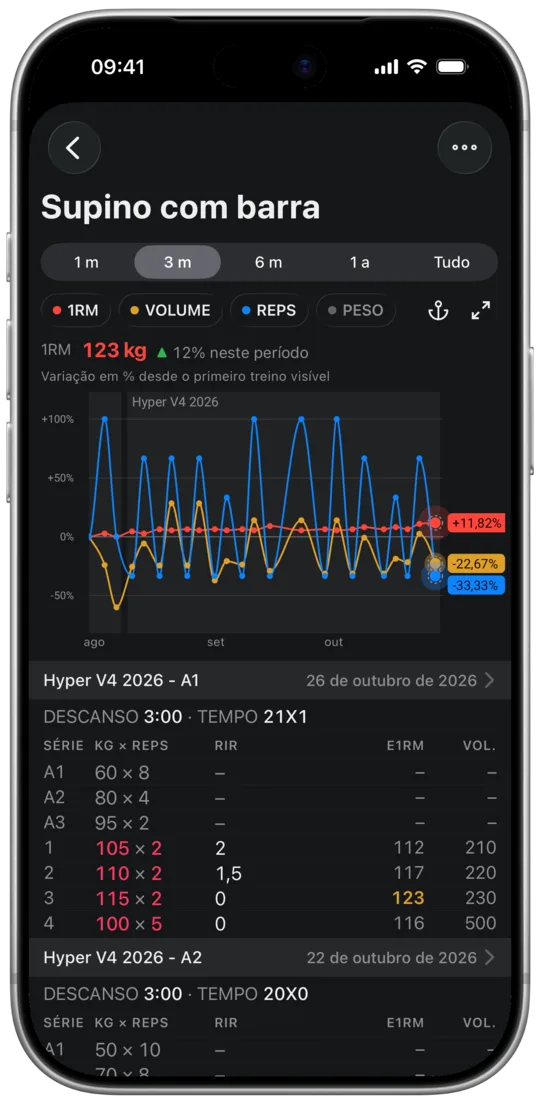
- Os botões “1 m”, “3 m”, “6 m”, “1 a” e “Tudo” definem quanto tempo cabe na tela.
- As etiquetas “1RM”, “VOLUME”, “REPS” e “PESO” ativam e desativam as linhas. Um ponto colorido indica que a linha está no gráfico, e um cinza, que está desativada.
- A âncora fixa o gráfico acima da lista de treinos, e as setas ao lado abrem o gráfico em tela cheia.
- A linha “1RM 123 kg ▲ 12% neste período” mostra o valor da primeira linha ativada no último treino visível e a variação desde o primeiro visível.
- A legenda abaixo diz como ler o gráfico: “Variação em % desde o primeiro treino visível” quando há várias linhas, ou “Linha: média de 5 treinos · faixa: variação típica” quando há uma só.
- No gráfico, cada treino é um ponto. Um trecho sombreado com um nome em cima, aqui “Hyper V4 2026”, é um período de treinos do mesmo plano ou template.
- As etiquetas coloridas na borda direita mostram o último valor visível de cada linha, e o ponto a que se referem tem um contorno tracejado.
- Abaixo do gráfico fica a lista de treinos com este exercício: nome e data, descanso e tempo, e embaixo as séries. As séries de aquecimento têm os números A1, A2 e A3, as séries válidas mostram RIR, e1RM e volume, e um recorde aparece destacado em amarelo.
O que cada linha do gráfico mostra
Cada linha é um tipo de resultado, com um ponto para cada treino com esse exercício. As etiquetas acima do gráfico ativam e desativam as linhas, e a última ativada não pode ser desativada. Sua escolha vale para todos os exercícios; no início as três primeiras etiquetas estão ativadas.
- “1RM”: o 1RM estimado (e1RM) da melhor série válida do treino, a que tem o maior e1RM. Séries de aquecimento e drop sets não contam. Com 1 repetição o e1RM é o próprio peso; com mais repetições, é a média de algumas fórmulas conhecidas.
- “PESO” e “REPS”: o peso e as repetições dessa mesma melhor série. Nem sempre é a série mais pesada: com 100 kg × 1 e 95 kg × 8, a linha mostra 95 kg, porque essa série tem o maior e1RM (119 kg).
- “VOLUME”: peso vezes repetições de todas as séries, exceto o aquecimento, incluindo drop sets. Em exercícios com dois halteres e em exercícios unilaterais de braço ou perna, o volume é dobrado.
- “TEMPO” e “DISTÂNCIA”: a série mais longa, sem contar o aquecimento, em exercícios de tempo ou distância.
- Em exercícios com o peso do corpo, o e1RM e o volume são calculados com o peso corporal salvo na série ou, se não houver, com o último salvo.
Percorrer todo o histórico
Os botões “1 m”, “3 m”, “6 m”, “1 a” e “Tudo” definem quanto tempo cabe na tela. O resto do seu histórico está ao lado: arraste o gráfico para a direita e você volta até o seu primeiro treino com esse exercício. O eixo vertical se ajusta na hora aos pontos visíveis, então o progresso de um ano atrás não se perde na escala de todo o histórico.
Com “Tudo” você vê todo o histórico do exercício de uma vez, aqui a “Remada unilateral com halter” desde 2020.
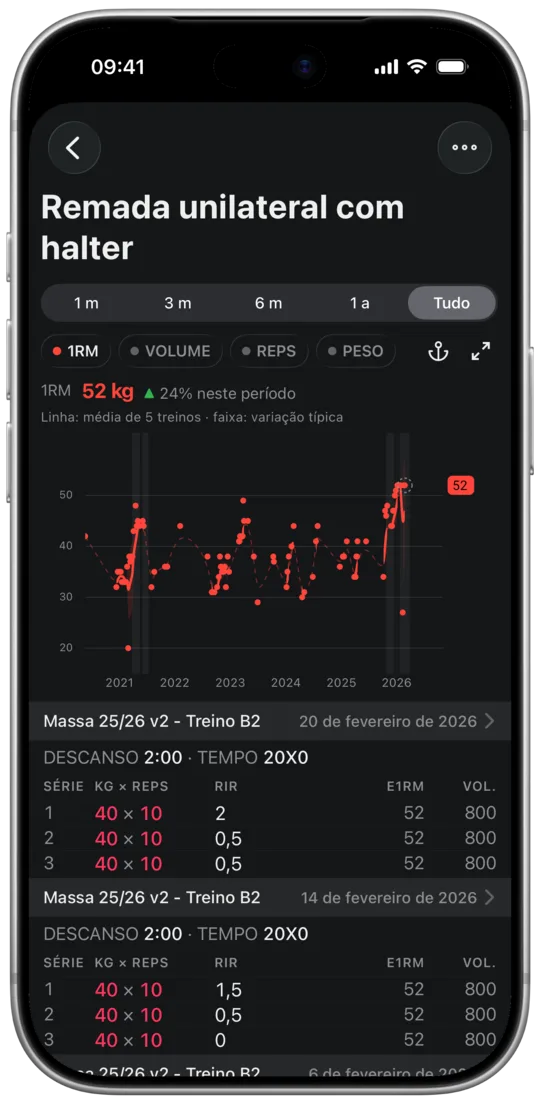
- O app lembra o período separadamente para cada exercício. No início são 3 meses.
- Quando todo o histórico cabe na tela, por exemplo com “Tudo”, arrastar já mostra os resultados dos treinos, porque não há nada para percorrer.
Os resultados de um treino
Para ver os resultados de um treino, segure o dedo no gráfico por meio segundo. Continue movendo o dedo e o balão mostra a data, o nome do plano ou template desse treino e os valores de todas as linhas ativadas.
Se uma linha cobre as outras, desative-a pela etiqueta acima do gráfico. Na captura, “REPS” está desativada, por isso o balão mostra só o e1RM e o volume.
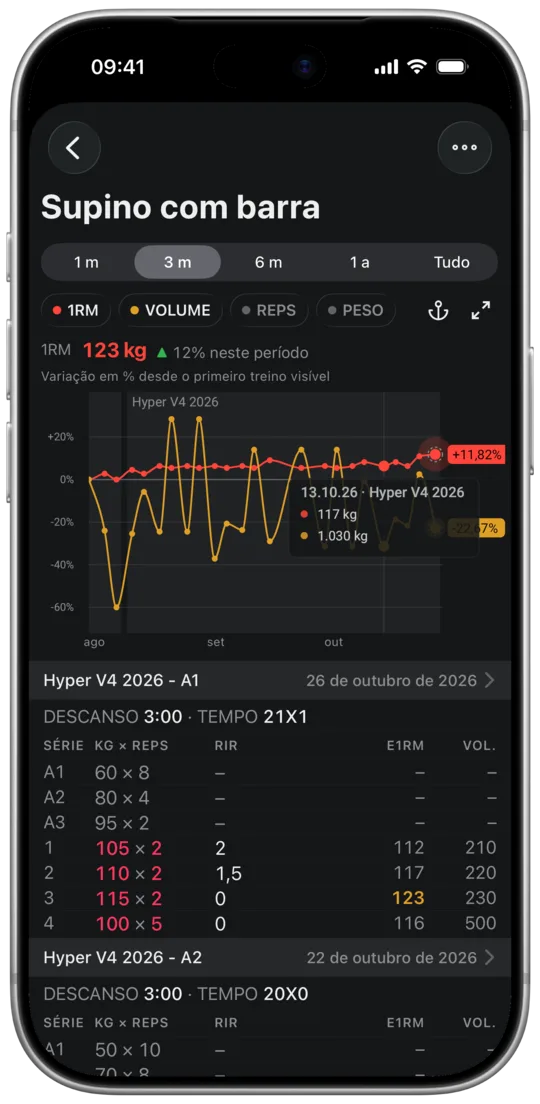
- Num recorde, o balão acrescenta “recorde”: ao lado do e1RM quando é um recorde de e1RM, e ao lado do peso quando é um recorde de peso.
- Em exercícios com o peso do corpo, o balão também mostra seu peso corporal naquele treino, por exemplo “BW 82 kg”.
Várias linhas no mesmo eixo: variação em porcentagem
Quando você ativa linhas com unidades diferentes, por exemplo 1RM, volume e repetições, o gráfico as coloca no mesmo eixo como variação percentual desde o primeiro treino visível. A legenda acima do gráfico diz então “Variação em % desde o primeiro treino visível”. Ao rolar, o 0% passa para o novo primeiro treino visível, como nos gráficos da bolsa.
- As etiquetas à direita mostram então a variação em porcentagem, enquanto o balão continua mostrando quilos e repetições.
- “1RM” e “PESO” sozinhos ficam num eixo comum em quilos, porque têm a mesma unidade.
- As porcentagens mostram o que cresce mais rápido. Se o volume sobe e o e1RM fica parado, você está somando séries ou repetições, mas não força estimada.
Uma linha só: média de 5 treinos e variação típica
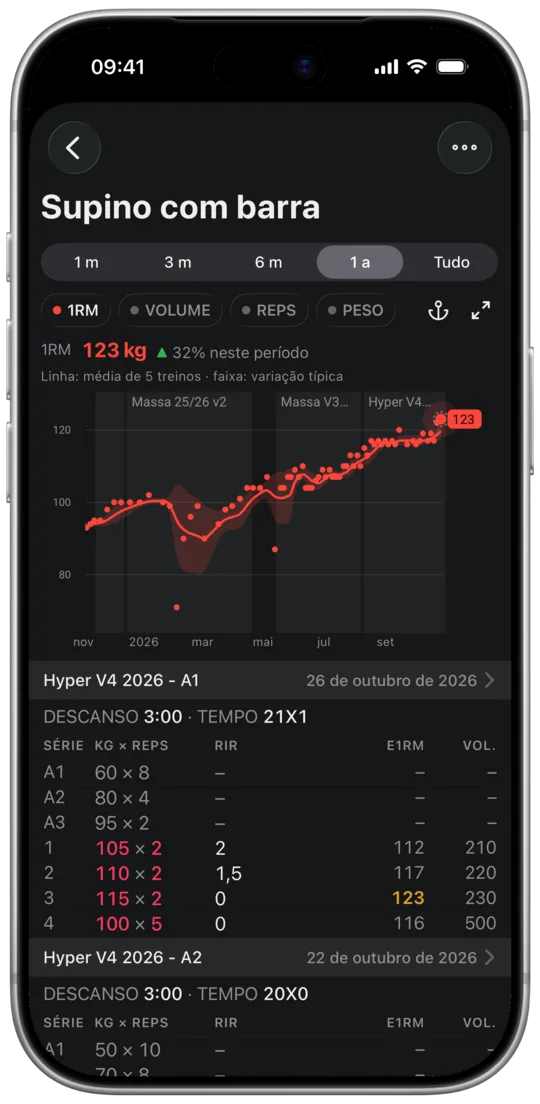
Quando você deixa só uma linha ativada e o exercício tem pelo menos 5 treinos, o gráfico mostra os resultados como pontos e uma linha com a média dos seus últimos 5 treinos. A faixa em volta mostra o intervalo em que seus resultados costumam cair, e a legenda acima do gráfico diz então “Linha: média de 5 treinos · faixa: variação típica”.
Avalie o progresso pela linha da média, não por um ponto isolado. Um treino 10 kg mais fraco baixa a média só uns 2 kg, e uma média parada por várias semanas é sinal de um platô.
Pausas nos treinos e períodos de planos e templates
Uma pausa de mais de 14 dias entre treinos aparece marcada no gráfico, para que a linha não mostre uma tendência que não existiu.
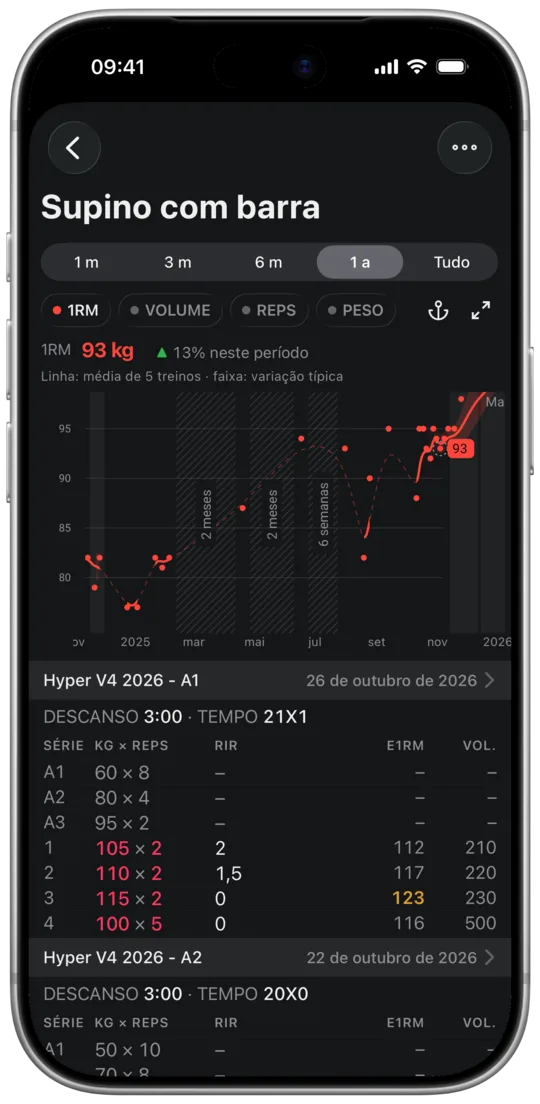
- Durante a pausa a linha fica fina e tracejada, e uma pausa mais longa ganha uma área hachurada com a duração, por exemplo “6 semanas” ou “2 meses”.
- A pausa desde o seu último treino até hoje tem uma legenda, por exemplo “Sem dados há 7 meses”.
- Os treinos iniciados a partir do mesmo plano ou template formam um trecho sombreado com o nome em cima. O trecho termina com outro plano, outro template ou uma pausa de mais de 14 dias, e um treino fora do plano não o interrompe. Assim você compara o fim de um plano com o começo do seguinte.
- Para tirar o sombreado, abra o menu ⋯ no topo da tela e, em “Destacar no gráfico”, toque em “Planos de treino” ou “Modelos”.
O gráfico em tela cheia
O ícone de setas à direita das etiquetas abre o gráfico em tela cheia na horizontal, então vire o celular. Em tela cheia você tem o nome do exercício, o resultado com a variação no período, as etiquetas das linhas e a escolha do período, e o ícone de setas no canto superior direito volta para a visualização normal.
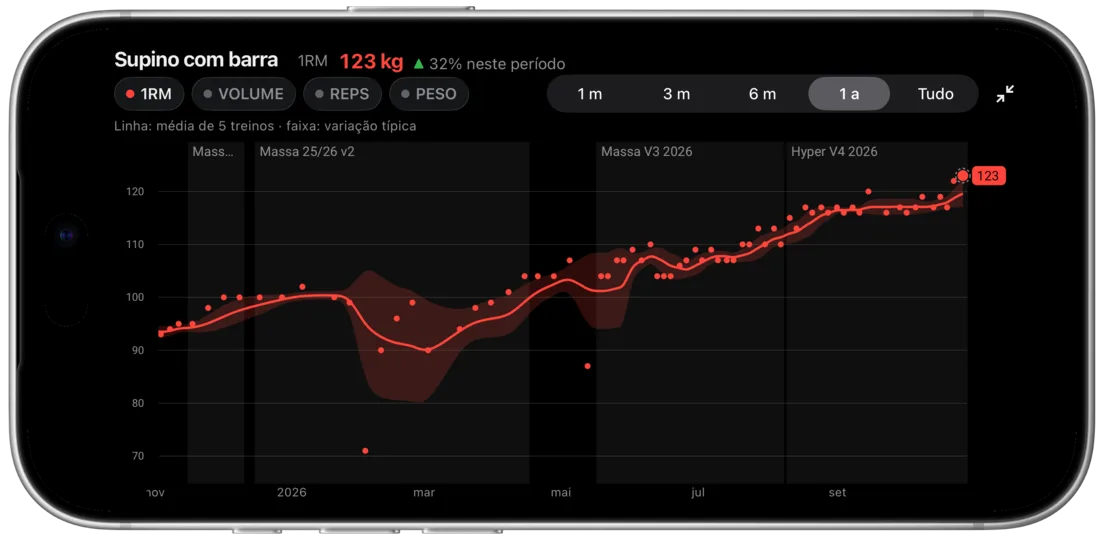
O gráfico fixado acima da lista
O ícone da âncora fixa só o gráfico no topo da tela, e a lista de treinos rola por baixo. Quando a âncora está ativada, ela fica rosa.
Na captura, o gráfico foi movido algumas semanas para trás, então a lista pulou para o treino de 5 de outubro, e o cabeçalho dele fica logo abaixo do gráfico.
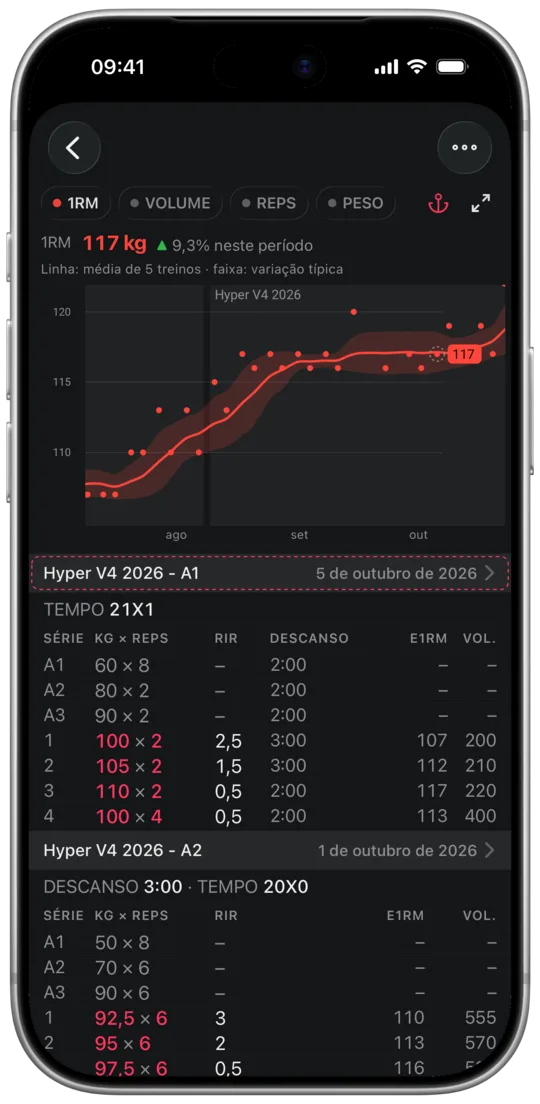
- O gráfico mostra então o treino que está no topo da lista, e uma moldura tracejada envolve o ponto dele e a linha dele na lista.
- A fixação funciona nos dois sentidos: quando você move o gráfico, a lista pula para o treino na borda direita dele. Assim você encontra as séries de um treino em que seu e1RM caiu.
- O app lembra se o gráfico está fixado.