Comment fonctionnent les graphiques des exercices ?
Réponse courte
Chaque exercice dans SmartWorkout a un graphique de tout votre historique : 1RM estimé (e1RM), poids et répétitions de la meilleure série et volume, ou temps et distance les plus longs pour les exercices au temps ou à la distance. Un glissement remonte le temps, un appui prolongé affiche les résultats d’une séance. Les graphiques sont gratuits, sans limite de période.
Où ouvrir le graphique d’un exercice
Vous ouvrez le graphique d’un exercice depuis une séance, depuis l’historique et depuis les détails de l’exercice. Sous le graphique se trouve la liste de toutes les séances avec cet exercice, avec leurs séries ainsi que l’e1RM et le volume de chaque série, et toucher le nom d’une séance ouvre cette séance.
- Pendant une séance : l’icône de graphique à côté du nom de l’exercice, et en vue « Basique » en haut de l’écran.
- Dans l’historique : l’icône de graphique à côté de l’exercice dans les détails de la séance.
- Dans les détails de l’exercice : l’icône de graphique en haut de l’écran ou la ligne « Données historiques ».
- La ligne « Record personnel » dans les détails de l’exercice ouvre le graphique directement sur la séance du record.
- Si vous vous entraînez avec un coach dans l’application, votre coach voit les mêmes graphiques de vos séances.
Ce que vous voyez sur l’écran du graphique
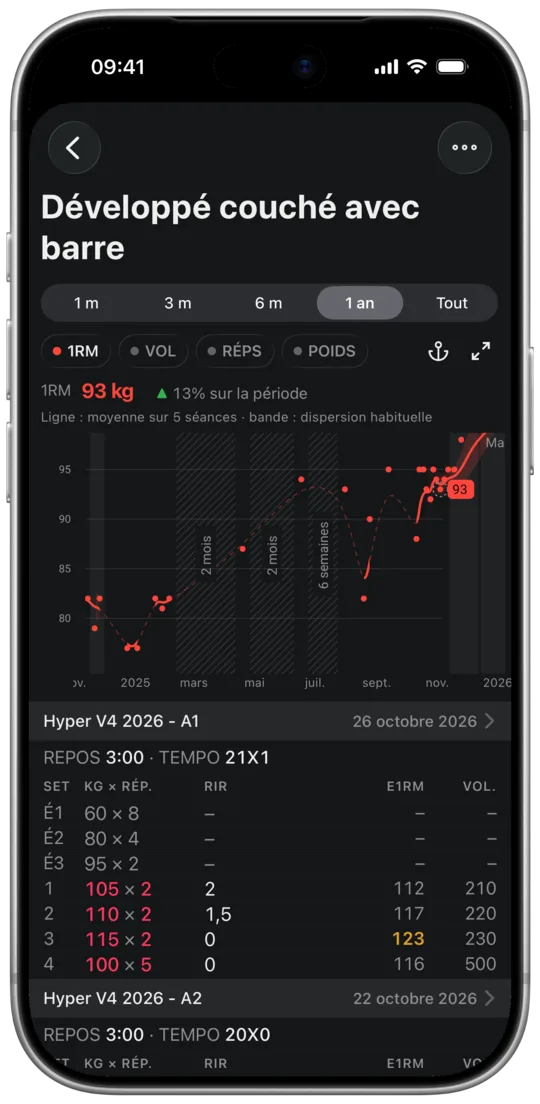
De haut en bas, l’écran du graphique comporte ces éléments. La capture montre le « Développé couché avec barre » sur la période « 3 m » avec trois lignes activées.
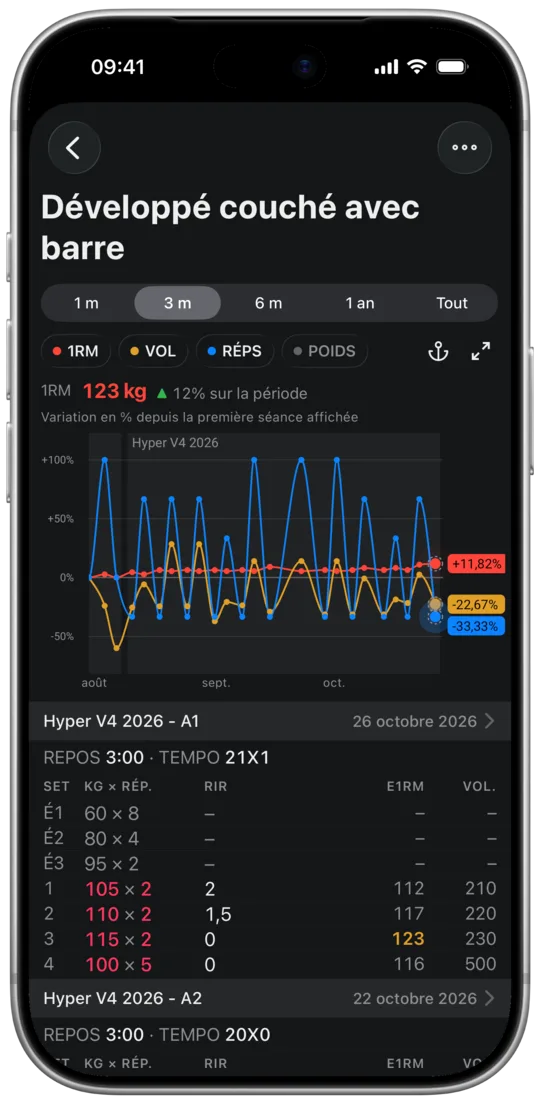
- Les boutons « 1 m », « 3 m », « 6 m », « 1 an » et « Tout » règlent la durée affichée à l’écran.
- Les étiquettes « 1RM », « VOL », « RÉPS » et « POIDS » activent et désactivent les lignes. Un point de couleur signifie que la ligne est sur le graphique, un point gris qu’elle est désactivée.
- L’ancre épingle le graphique au-dessus de la liste des séances, et les flèches à côté l’ouvrent en plein écran.
- La ligne « 1RM 123 kg ▲ 12% sur la période » donne la valeur de la première ligne activée lors de la dernière séance visible et sa variation depuis la première séance visible.
- La légende en dessous indique comment lire le graphique : « Variation en % depuis la première séance affichée » quand plusieurs lignes sont activées, ou « Ligne : moyenne sur 5 séances · bande : dispersion habituelle » quand il n’y en a qu’une.
- Sur le graphique, chaque séance est un point. Une zone ombrée avec un nom en haut, ici « Hyper V4 2026 », correspond à une période de séances issues d’un même plan ou modèle.
- Les étiquettes de couleur au bord droit donnent la dernière valeur visible de chaque ligne, et le point concerné a un contour en pointillés.
- Sous le graphique se trouve la liste des séances avec cet exercice : nom et date, repos et tempo, puis les séries. Les séries d’échauffement sont numérotées É1, É2 et É3, les séries de travail affichent le RIR, l’e1RM et le volume, et un record est surligné en jaune.
Ce que montre chaque ligne du graphique
Chaque ligne correspond à un type de résultat, avec un point pour chaque séance avec cet exercice. Les étiquettes au-dessus du graphique activent et désactivent les lignes, et la dernière ligne activée ne peut pas être désactivée. Votre choix s’applique à tous les exercices ; au départ, les trois premières étiquettes sont activées.
- « 1RM » : le 1RM estimé (e1RM) de la meilleure série de travail de la séance, celle qui a l’e1RM le plus élevé. Les séries d’échauffement et les séries dégressives ne comptent pas. Avec 1 répétition, l’e1RM est la charge elle-même ; avec plus de répétitions, c’est la moyenne de plusieurs formules courantes.
- « POIDS » et « RÉPS » : la charge et les répétitions de cette même meilleure série. Ce n’est pas toujours la série la plus lourde : avec 100 kg × 1 et 95 kg × 8, la ligne affiche 95 kg, car cette série a l’e1RM le plus élevé (119 kg).
- « VOL » : la charge multipliée par les répétitions de toutes les séries hors échauffement, séries dégressives comprises. Pour les exercices avec deux haltères et les exercices à un bras ou à une jambe, le volume est doublé.
- « TEMPS » et « DISTANCE » : la série la plus longue hors échauffement, pour les exercices au temps ou à la distance.
- Pour les exercices au poids du corps, l’e1RM et le volume sont calculés avec le poids du corps enregistré avec la série, ou à défaut avec le dernier enregistré.
Faire défiler tout l’historique
Les boutons « 1 m », « 3 m », « 6 m », « 1 an » et « Tout » règlent la durée affichée à l’écran. Le reste de votre historique est juste à côté : faites glisser le graphique vers la droite pour remonter jusqu’à votre première séance avec cet exercice. L’axe vertical s’adapte en continu aux points visibles, si bien que les progrès d’il y a un an ne se perdent pas dans l’échelle de tout l’historique.
Avec « Tout », vous voyez tout l’historique de l’exercice d’un coup, ici le « Rowing unilatéral avec haltère » depuis 2020.
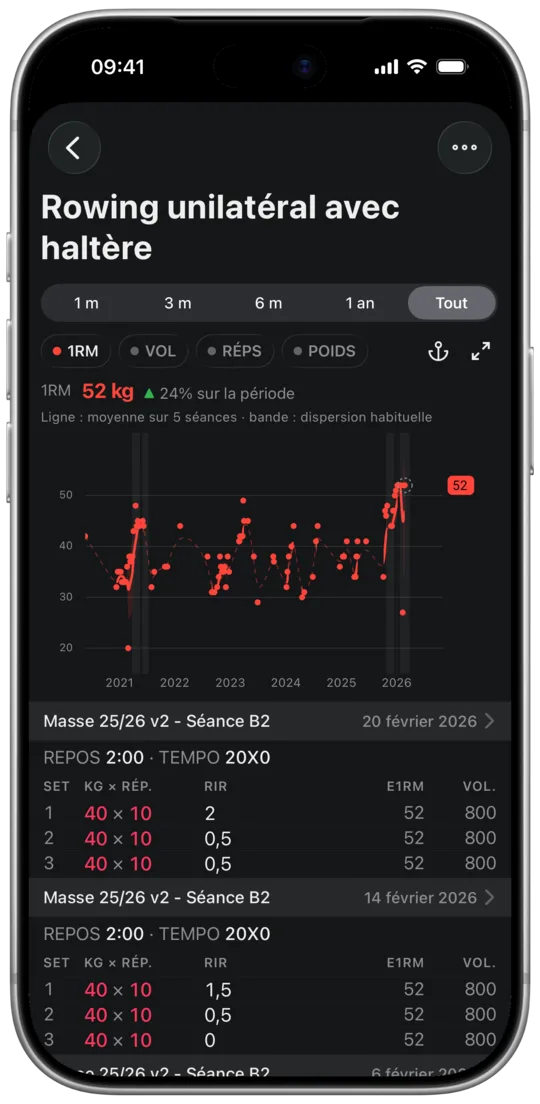
- L’application mémorise la période séparément pour chaque exercice. Au départ, c’est 3 mois.
- Quand tout l’historique tient à l’écran, par exemple avec « Tout », un glissement affiche directement les résultats des séances, puisqu’il n’y a rien à faire défiler.
Les résultats d’une séance
Pour voir les résultats d’une séance, maintenez le doigt une demi-seconde sur le graphique. Déplacez ensuite le doigt et la bulle affiche la date, le nom du plan ou du modèle de cette séance et les valeurs de toutes les lignes activées.
Si une ligne masque les autres, désactivez-la avec son étiquette au-dessus du graphique. Sur la capture, « RÉPS » est désactivée, donc la bulle n’affiche que l’e1RM et le volume.
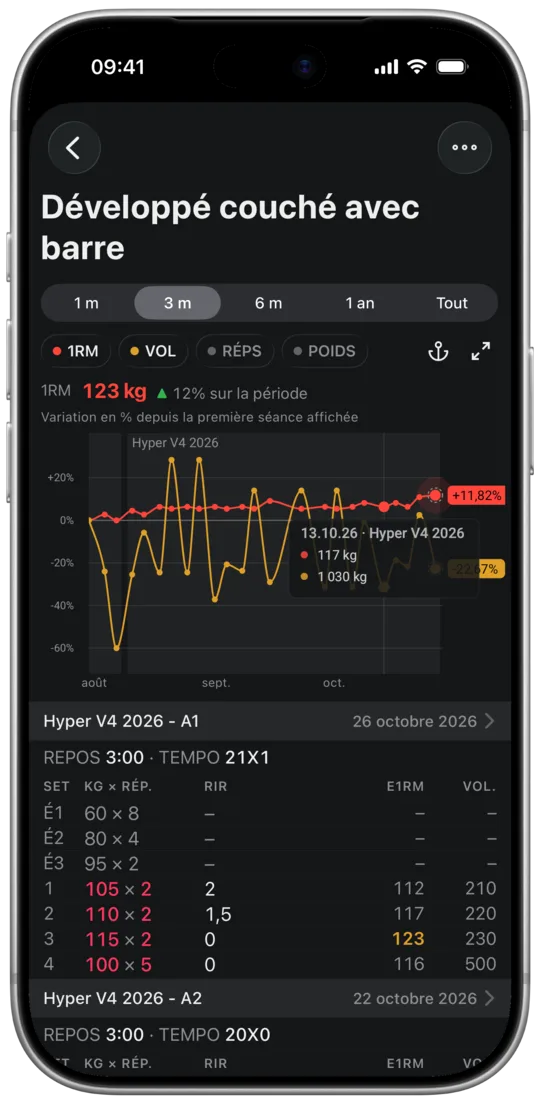
- Lors d’un record, la bulle ajoute « record » : à côté de l’e1RM quand c’est un record d’e1RM, et à côté du poids quand c’est un record de poids.
- Pour les exercices au poids du corps, la bulle indique aussi votre poids du corps lors de cette séance, par ex. « BW 82 kg ».
Plusieurs lignes sur un même axe : variation en pourcentage
Quand vous activez des lignes d’unités différentes, par exemple 1RM, volume et répétitions, le graphique les place sur un même axe en variation en pourcentage depuis la première séance visible. La légende au-dessus du graphique indique alors « Variation en % depuis la première séance affichée ». Quand vous faites défiler, le 0 % se déplace sur la nouvelle première séance visible, comme sur les graphiques boursiers.
- Les étiquettes à droite donnent alors la variation en pourcentage, tandis que la bulle affiche toujours les kilos et les répétitions.
- « 1RM » et « POIDS » seuls restent sur un axe commun en kilos, car ils ont la même unité.
- Les pourcentages montrent ce qui progresse le plus vite. Si le volume monte alors que l’e1RM stagne, vous ajoutez des séries ou des répétitions, mais pas de force estimée.
Une seule ligne : moyenne sur 5 séances et dispersion habituelle
Quand une seule ligne est activée et que l’exercice compte au moins 5 séances, le graphique affiche les résultats sous forme de points et une ligne avec la moyenne de vos 5 dernières séances. La bande autour montre l’intervalle où tombent habituellement vos résultats, et la légende au-dessus du graphique indique alors « Ligne : moyenne sur 5 séances · bande : dispersion habituelle ».
Jugez vos progrès sur la ligne de moyenne, pas sur un point isolé. Une séance plus faible de 10 kg ne fait baisser la moyenne que d’environ 2 kg, et une moyenne qui stagne pendant plusieurs semaines est le signe d’un plateau.
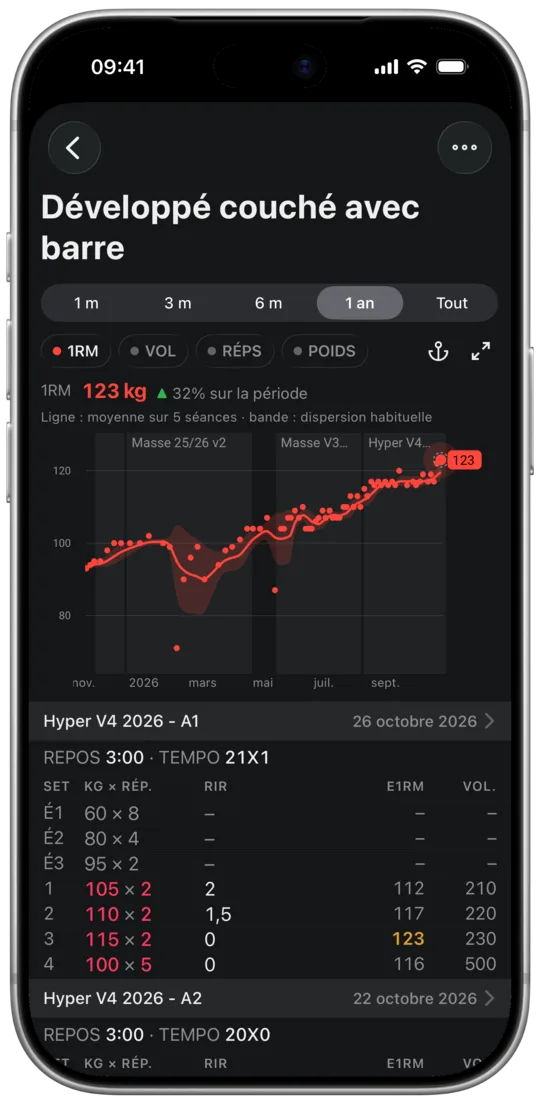
Pauses dans l’entraînement et périodes des plans et modèles
Une pause de plus de 14 jours entre deux séances est signalée sur le graphique, pour que la ligne ne montre pas une tendance qui n’a pas existé.
- Pendant la pause, la ligne est fine et en pointillés, et une pause plus large reçoit une zone hachurée avec sa durée, par ex. « 6 semaines » ou « 2 mois ».
- La pause entre votre dernière séance et aujourd’hui porte une légende, par ex. « Aucune donnée depuis 7 mois ».
- Les séances lancées depuis un même plan ou modèle forment une zone ombrée avec son nom en haut. La zone se termine avec un autre plan, un autre modèle ou une pause de plus de 14 jours, et une séance hors du plan ne l’interrompt pas. Vous comparez ainsi la fin d’un plan avec le début du suivant.
- Pour désactiver l’ombrage, ouvrez le menu ⋯ en haut de l’écran et, sous « Mettre en évidence sur le graphique », touchez « Plans d'entraînement » ou « Modèles ».
Le graphique en plein écran
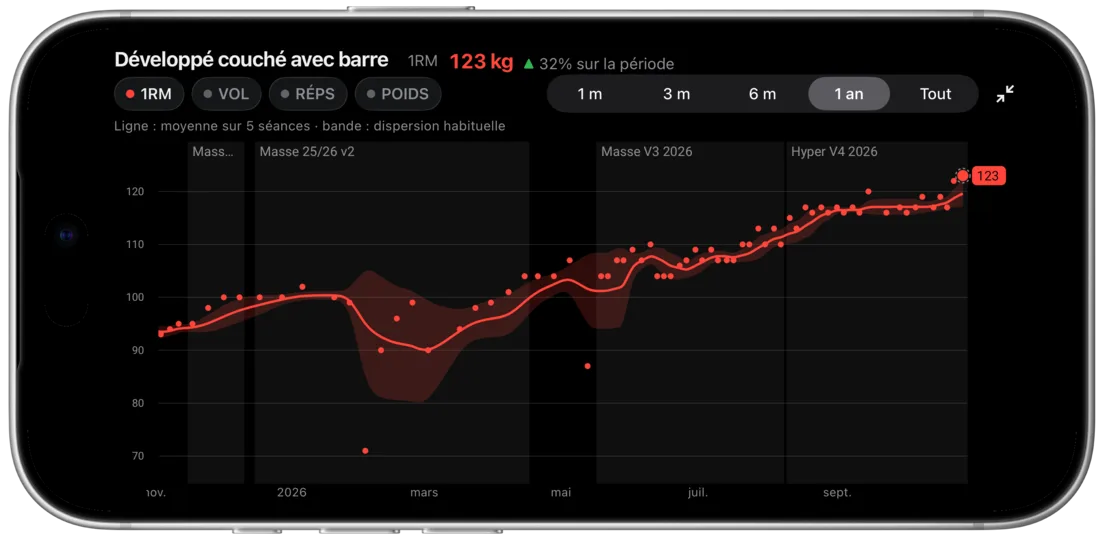
L’icône des flèches à droite des étiquettes ouvre le graphique en plein écran à l’horizontale, alors tournez votre téléphone. En plein écran, vous avez le nom de l’exercice, le résultat avec sa variation sur la période, les étiquettes des lignes et le choix de la période, et l’icône des flèches en haut à droite ramène à la vue normale.
Le graphique épinglé au-dessus de la liste
L’icône d’ancre épingle uniquement le graphique en haut de l’écran, et la liste des séances défile en dessous. Quand l’ancre est activée, elle est rose.
Sur la capture, le graphique est décalé de quelques semaines vers le passé, donc la liste a sauté à la séance du 5 octobre, et son en-tête se trouve juste sous le graphique.
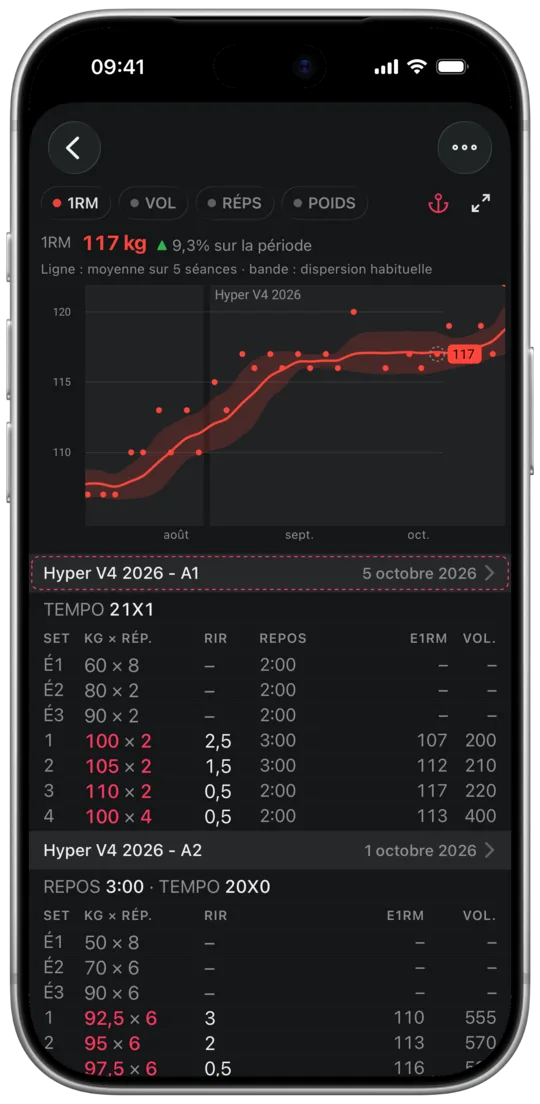
- Le graphique montre alors la séance en haut de la liste, et un cadre en pointillés entoure son point et sa ligne dans la liste.
- L’épinglage fonctionne dans les deux sens : quand vous faites défiler le graphique, la liste saute à la séance de son bord droit. C’est ainsi que vous retrouvez les séries d’une séance où votre e1RM a baissé.
- L’application mémorise si le graphique est épinglé.