Wie funktionieren die Übungs-Charts?
Kurze Antwort
Jede Übung in SmartWorkout hat einen Chart über deinen ganzen Verlauf: geschätztes 1RM (e1RM), Gewicht und Wiederholungen des besten Satzes und Volumen, bei Übungen auf Zeit oder Distanz die längste Zeit und Distanz. Ziehen blättert den Chart in die Vergangenheit, Gedrückthalten zeigt die Werte eines Workouts. Charts sind kostenlos, ohne Grenze beim Zeitraum.
Wo du den Chart einer Übung öffnest
Den Chart einer Übung öffnest du aus einem Workout, aus deinen vergangenen Workouts und aus den Übungsdetails. Unter dem Chart steht eine Liste aller Workouts mit dieser Übung, mit den Sätzen sowie e1RM und Volumen jedes Satzes, und ein Tipp auf den Namen eines Workouts öffnet dieses Workout.
- Während des Workouts: das Chart-Symbol neben dem Namen der Übung, in der Ansicht „Einfach“ oben auf dem Bildschirm.
- In vergangenen Workouts: das Chart-Symbol neben der Übung in den Details des Workouts.
- In den Übungsdetails: das Chart-Symbol oben auf dem Bildschirm oder die Zeile „Verlauf“.
- Die Zeile „Rekord“ in den Übungsdetails öffnet den Chart direkt beim Workout mit dem Rekord.
- Wenn du mit einem Coach in der App trainierst, sieht dein Coach dieselben Charts deiner Workouts.
Was du auf dem Chart-Bildschirm siehst
Der Chart-Bildschirm hat von oben nach unten diese Elemente. Der Screenshot zeigt „Langhantel-Bankdrücken“ mit dem Zeitraum „3 Mon.“ und drei eingeschalteten Linien.
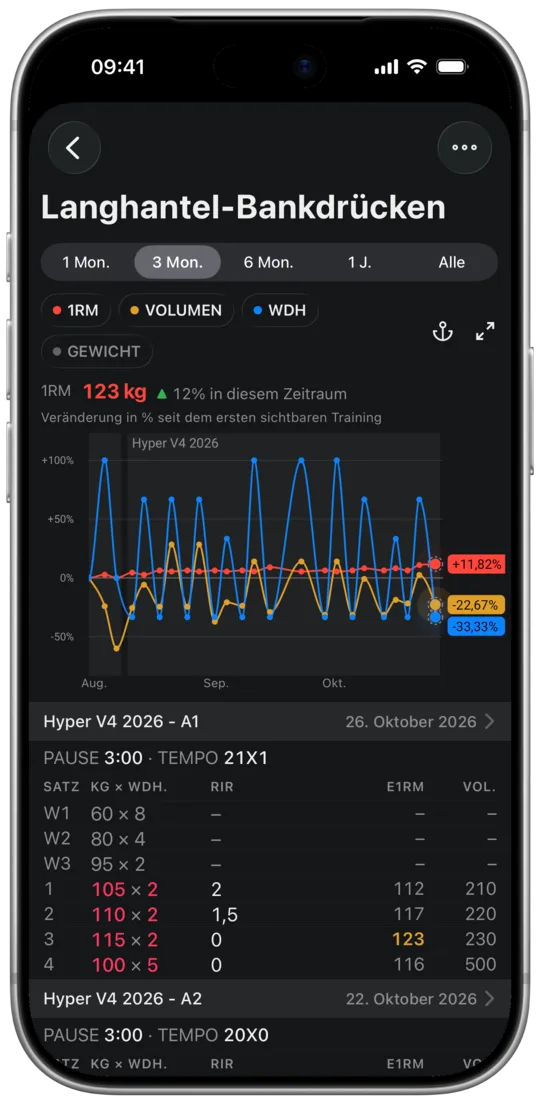
- Die Schaltflächen „1 Mon.“, „3 Mon.“, „6 Mon.“, „1 J.“ und „Alle“ legen fest, wie viel Zeit auf den Bildschirm passt.
- Die Labels „1RM“, „VOLUMEN“, „WDH“ und „GEWICHT“ schalten Linien ein und aus. Ein farbiger Punkt heißt, dass die Linie im Chart ist, ein grauer, dass sie aus ist.
- Der Anker heftet den Chart über der Liste der Workouts fest, die Pfeile daneben öffnen ihn im Vollbild.
- Die Zeile „1RM 123 kg ▲ 12% in diesem Zeitraum“ zeigt den Wert der ersten eingeschalteten Linie im letzten sichtbaren Workout und seine Veränderung seit dem ersten sichtbaren.
- Die Beschriftung darunter sagt, wie du den Chart liest: „Veränderung in % seit dem ersten sichtbaren Training“, wenn mehrere Linien an sind, oder „Linie: Durchschnitt aus 5 Trainings · Band: übliche Streuung“, wenn es nur eine ist.
- Im Chart ist jedes Workout ein Punkt. Ein schattierter Abschnitt mit einem Namen oben, hier „Hyper V4 2026“, ist ein Zeitraum mit Workouts aus einem Plan oder einer Vorlage.
- Farbige Labels am rechten Rand zeigen den letzten sichtbaren Wert jeder Linie, und der Punkt, zu dem sie gehören, hat einen gestrichelten Rand.
- Unter dem Chart steht die Liste der Workouts mit dieser Übung: Name und Datum, Pause und Tempo und darunter die Sätze. Aufwärmsätze haben die Nummern W1, W2 und W3, bei Arbeitssätzen stehen RIR, e1RM und Volumen, und ein Rekord ist gelb hervorgehoben.
Was jede Linie im Chart zeigt
Jede Linie ist eine Art von Ergebnis, mit einem Punkt für jedes Workout mit dieser Übung. Die Labels über dem Chart schalten Linien ein und aus, die letzte eingeschaltete lässt sich nicht ausschalten. Deine Auswahl gilt für alle Übungen; am Anfang sind die ersten drei Labels an.
- „1RM“: das geschätzte 1RM (e1RM) aus dem besten Arbeitssatz des Workouts, also dem mit dem höchsten e1RM. Aufwärmsätze und Dropsets zählen nicht. Bei 1 Wiederholung ist das e1RM das Gewicht selbst, bei mehr Wiederholungen der Durchschnitt aus mehreren gängigen Formeln.
- „GEWICHT“ und „WDH“: Gewicht und Wiederholungen desselben besten Satzes. Das ist nicht immer der schwerste Satz: Bei 100 kg × 1 und 95 kg × 8 zeigt die Linie 95 kg, weil dieser Satz das höhere e1RM hat (119 kg).
- „VOLUMEN“: Gewicht mal Wiederholungen aus allen Sätzen außer Aufwärmsätzen, Dropsets eingeschlossen. Bei Übungen mit zwei Kurzhanteln sowie bei einarmigen und einbeinigen Übungen wird das Volumen verdoppelt.
- „ZEIT“ und „DISTANZ“: der längste Satz außer Aufwärmsätzen bei Übungen auf Zeit oder Distanz.
- Bei Übungen mit dem eigenen Körpergewicht rechnen e1RM und Volumen mit dem Körpergewicht, das beim Satz gespeichert ist, und ohne diesen Wert mit dem zuletzt gespeicherten.
Den ganzen Verlauf durchblättern
Die Schaltflächen „1 Mon.“, „3 Mon.“, „6 Mon.“, „1 J.“ und „Alle“ legen fest, wie viel Zeit auf den Bildschirm passt. Der Rest deines Verlaufs liegt daneben: Zieh den Chart nach rechts, und du kommst bis zu deinem ersten Workout mit dieser Übung zurück. Die senkrechte Achse passt sich beim Blättern an die sichtbaren Punkte an, sodass der Fortschritt von vor einem Jahr nicht im Maßstab des ganzen Verlaufs untergeht.
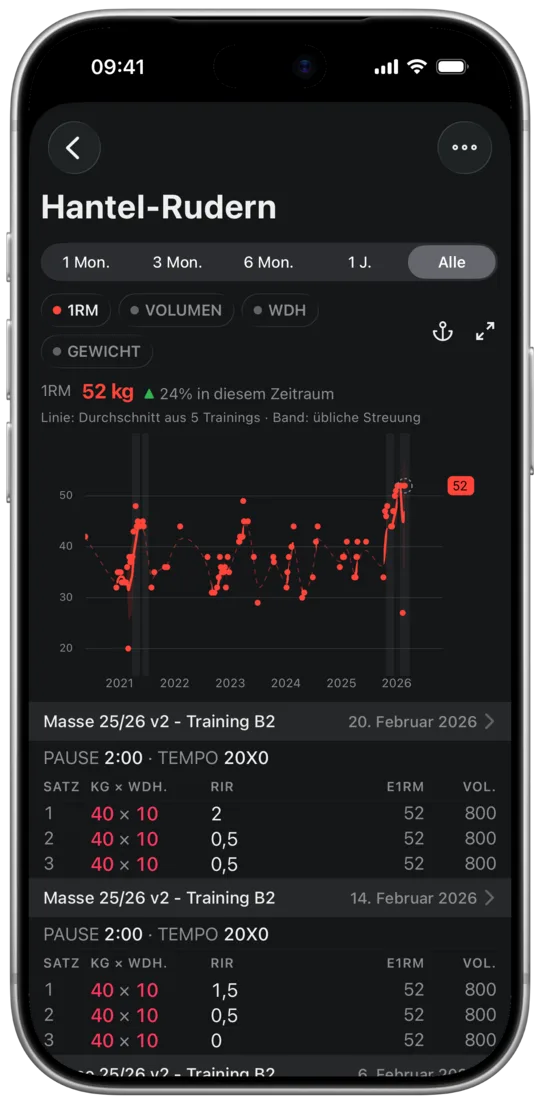
Mit „Alle“ siehst du den ganzen Verlauf der Übung auf einmal, hier „Hantel-Rudern“ seit 2020.
- Den Zeitraum merkt sich die App für jede Übung einzeln. Am Anfang sind es 3 Monate.
- Wenn der ganze Verlauf auf den Bildschirm passt, zum Beispiel bei „Alle“, zeigt Ziehen sofort die Werte der Workouts, weil es nichts zu blättern gibt.
Die Werte eines einzelnen Workouts
Die Werte eines einzelnen Workouts siehst du, wenn du den Finger eine halbe Sekunde auf dem Chart hältst. Bewegst du den Finger weiter, zeigt das Infofeld das Datum, den Namen des Plans oder der Vorlage dieses Workouts und die Werte aller eingeschalteten Linien.
Eine Linie, die die anderen verdeckt, schaltest du mit ihrem Label über dem Chart aus. Im Screenshot ist „WDH“ aus, deshalb zeigt das Infofeld nur e1RM und Volumen.
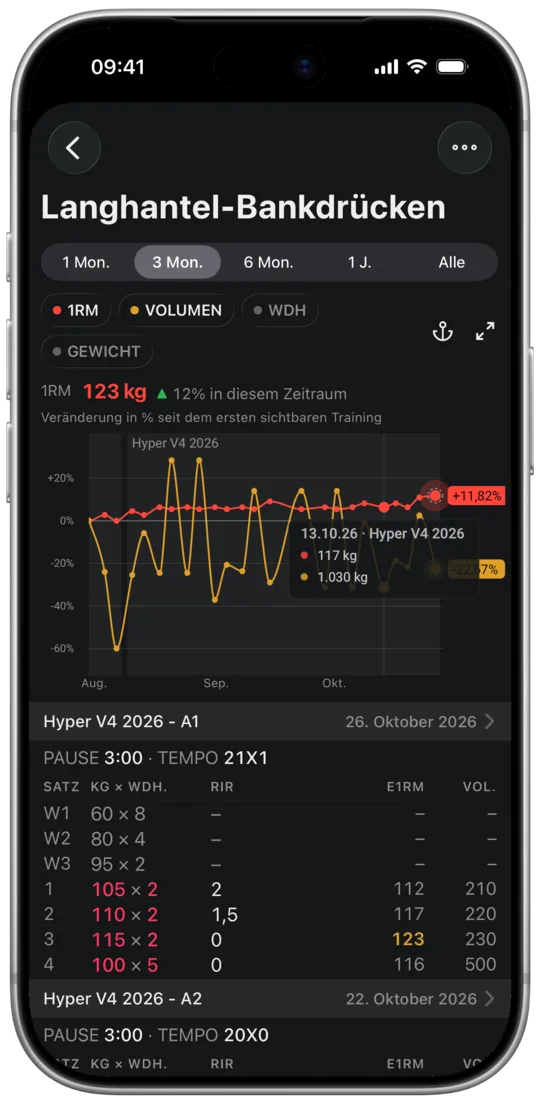
- Bei einem Rekord ergänzt das Infofeld „Rekord“: beim e1RM, wenn es ein e1RM-Rekord ist, und beim Gewicht, wenn es ein Gewichtsrekord ist.
- Bei Übungen mit dem eigenen Körpergewicht zeigt das Infofeld auch dein Körpergewicht aus diesem Workout, z. B. „BW 82 kg“.
Mehrere Linien auf einer Achse: Veränderung in Prozent
Wenn du Linien mit verschiedenen Einheiten einschaltest, zum Beispiel 1RM, Volumen und Wiederholungen, zeigt der Chart sie auf einer Achse als Veränderung in Prozent seit dem ersten sichtbaren Workout. Die Beschriftung über dem Chart lautet dann „Veränderung in % seit dem ersten sichtbaren Training“. Beim Blättern wandert 0 % zum neuen ersten sichtbaren Workout, wie bei Aktiencharts.
- Die Labels rechts zeigen dann die Veränderung in Prozent, das Infofeld weiterhin Kilogramm und Wiederholungen.
- „1RM“ und „GEWICHT“ allein bleiben auf einer gemeinsamen Achse in Kilogramm, weil sie dieselbe Einheit haben.
- Die Prozente zeigen, was schneller wächst. Steigt das Volumen, während das e1RM gleich bleibt, kommen Sätze oder Wiederholungen dazu, aber keine geschätzte Kraft.
Eine Linie: Durchschnitt aus 5 Workouts und übliche Streuung
Wenn nur eine Linie an ist und die Übung mindestens 5 Workouts hat, zeigt der Chart die Ergebnisse als Punkte und eine Linie mit dem Durchschnitt deiner letzten 5 Workouts. Das Band um sie zeigt, in welchem Bereich deine Ergebnisse meist liegen, und die Beschriftung über dem Chart lautet dann „Linie: Durchschnitt aus 5 Trainings · Band: übliche Streuung“.
Beurteile den Fortschritt an der Durchschnittslinie, nicht an einem einzelnen Punkt. Ein Workout, das 10 kg schwächer ausfällt, senkt den Durchschnitt nur um etwa 2 kg, und ein Durchschnitt, der mehrere Wochen auf der Stelle tritt, ist ein Zeichen für ein Plateau.
Trainingspausen und Zeiträume von Plänen und Vorlagen
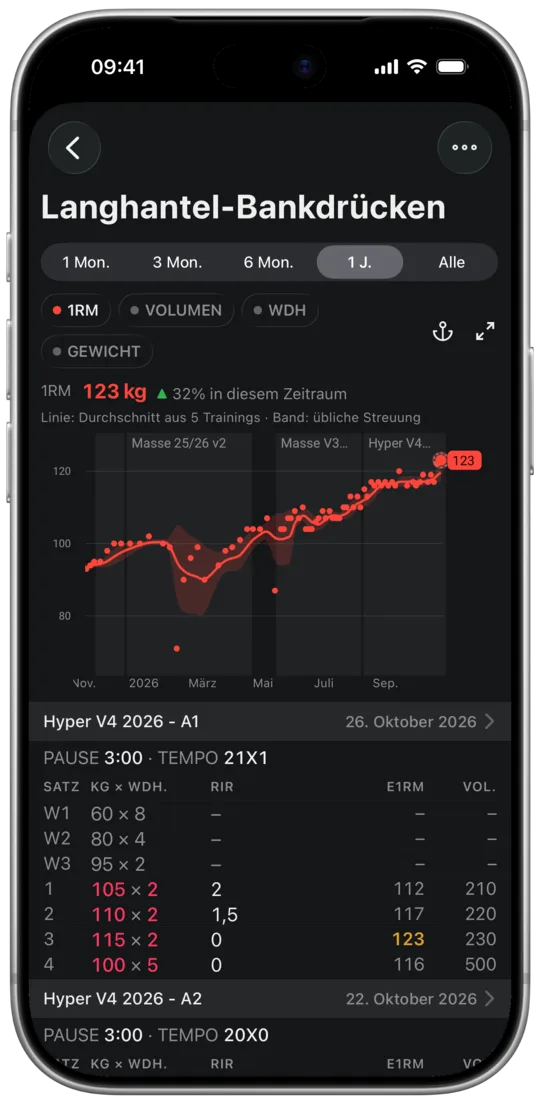
Eine Pause von mehr als 14 Tagen zwischen zwei Workouts ist im Chart markiert, damit die Linie keinen Trend zeigt, den es nicht gab.
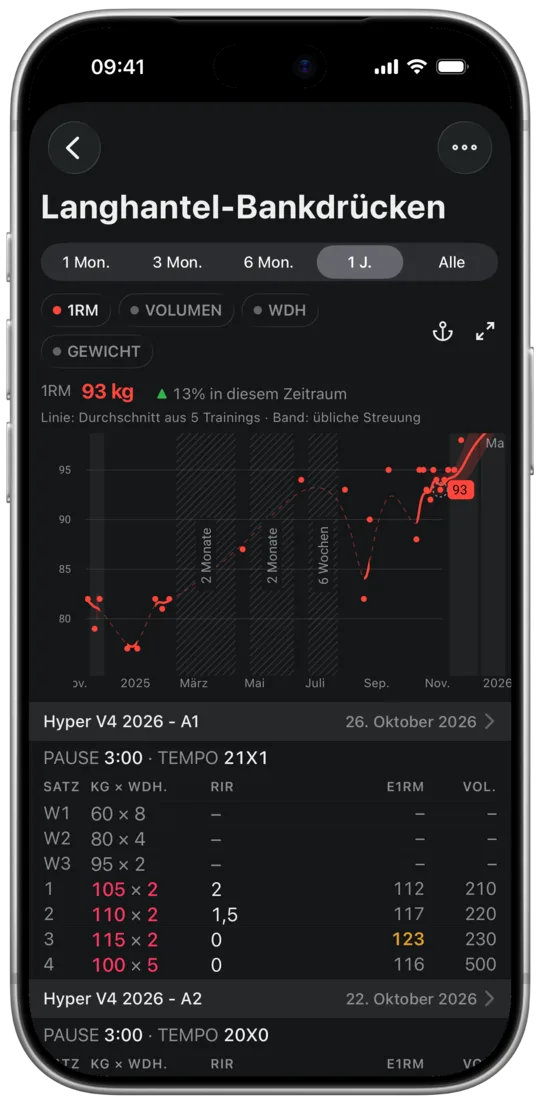
- In der Pause ist die Linie dünn und gestrichelt, und eine breitere Pause bekommt ein schraffiertes Feld mit ihrer Länge, z. B. „6 Wochen“ oder „2 Monate“.
- Die Pause vom letzten Workout bis heute hat eine Beschriftung, z. B. „Keine Daten: 7 Monate“.
- Workouts, die aus einem Plan oder einer Vorlage gestartet wurden, bilden einen schattierten Abschnitt mit dem Namen oben. Der Abschnitt endet mit einem anderen Plan, einer anderen Vorlage oder einer Pause von mehr als 14 Tagen, und ein Workout außerhalb des Plans unterbricht ihn nicht. So vergleichst du das Ende eines Plans mit dem Anfang des nächsten.
- Die Schattierung schaltest du im Menü ⋯ oben auf dem Bildschirm aus: Tippe unter „Im Diagramm hervorheben“ auf „Workout-Pläne“ oder „Vorlagen“.
Chart im Vollbild
Das Pfeil-Symbol rechts neben den Labels öffnet den Chart im Vollbild im Querformat, also dreh dein Handy. Im Vollbild siehst du den Namen der Übung, das Ergebnis mit der Veränderung im Zeitraum, die Labels der Linien und die Auswahl des Zeitraums, und das Pfeil-Symbol oben rechts bringt dich zur normalen Ansicht zurück.
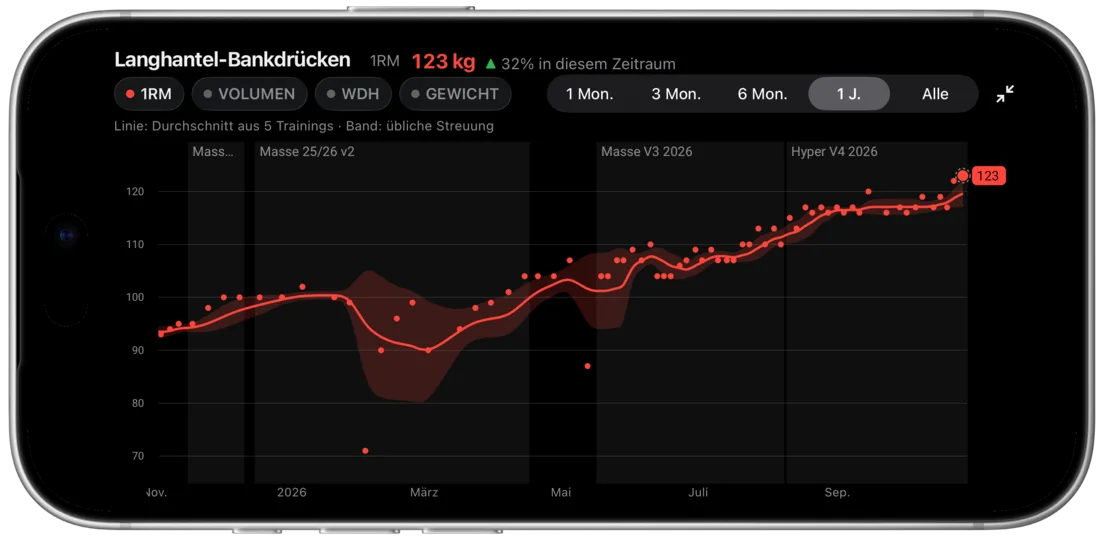
Chart über der Liste festheften
Das Anker-Symbol heftet nur den Chart oben am Bildschirm fest, und die Liste der Workouts scrollt darunter. Ist der Anker an, ist er pink.
Im Screenshot ist der Chart ein paar Wochen zurückgeschoben, deshalb ist die Liste zum Workout vom 5. Oktober gesprungen, und seine Kopfzeile steht direkt unter dem Chart.
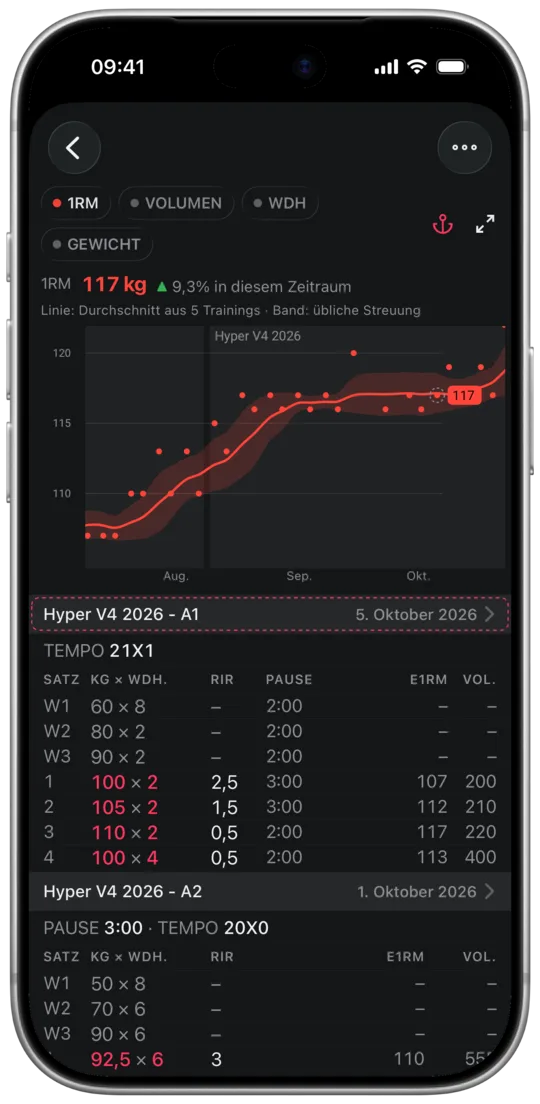
- Der Chart zeigt dann das Workout ganz oben in der Liste, und ein gestrichelter Rahmen umgibt seinen Punkt und seine Zeile in der Liste.
- Das Festheften wirkt in beide Richtungen: Wenn du den Chart verschiebst, springt die Liste zum Workout an seinem rechten Rand. So findest du die Sätze aus einem Workout, in dem dein e1RM gefallen ist.
- Die App merkt sich, ob der Chart festgeheftet ist.