Registrazione degli allenamenti
Come funzionano i grafici degli esercizi?
Risposta breve
Ogni esercizio in SmartWorkout ha un grafico di tutta la tua cronologia: 1RM stimato (e1RM), peso e ripetizioni della serie migliore e volume, oppure il tempo e la distanza più lunghi negli esercizi a tempo o a distanza. Trascinandolo torni indietro nel tempo, e tenendolo premuto vedi i risultati di un allenamento. I grafici sono gratis, senza limiti di periodo.
Dove aprire il grafico di un esercizio
Il grafico di un esercizio si apre da un allenamento, dalla cronologia e dai dettagli dell'esercizio. Sotto il grafico c'è l'elenco di tutti gli allenamenti con quell'esercizio, con le serie e l'e1RM e il volume di ogni serie, e toccando il nome di un allenamento lo apri.
- Durante l'allenamento: l'icona del grafico accanto al nome dell'esercizio, e nella vista “Semplice” in alto sullo schermo.
- Nella cronologia: l'icona del grafico accanto all'esercizio nei dettagli dell'allenamento.
- Nei dettagli dell'esercizio: l'icona del grafico in alto sullo schermo o la riga “Dati storici”.
- La riga “Record personale” nei dettagli dell'esercizio apre il grafico direttamente sull'allenamento del record.
- Se ti alleni con un coach nell'app, il tuo coach vede gli stessi grafici dei tuoi allenamenti.
Cosa vedi nella schermata del grafico
Dall'alto verso il basso, la schermata del grafico ha questi elementi. Lo screenshot mostra la “Panca piana con bilanciere” con il periodo “3 m” e tre linee attive.
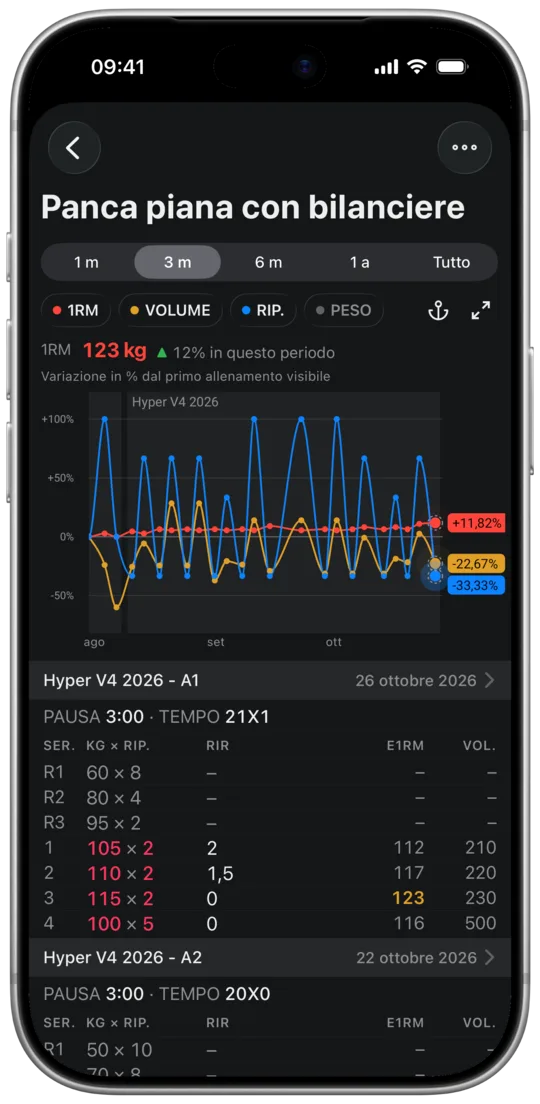
- I pulsanti “1 m”, “3 m”, “6 m”, “1 a” e “Tutto” stabiliscono quanto tempo entra nello schermo.
- Le etichette “1RM”, “VOLUME”, “RIP.” e “PESO” attivano e disattivano le linee. Un pallino colorato indica che la linea è sul grafico, uno grigio che è disattivata.
- L'ancora fissa il grafico sopra l'elenco degli allenamenti, e le frecce accanto lo aprono a schermo intero.
- La riga “1RM 123 kg ▲ 12% in questo periodo” dà il valore della prima linea attiva nell'ultimo allenamento visibile e la sua variazione dal primo visibile.
- La didascalia sotto spiega come leggere il grafico: “Variazione in % dal primo allenamento visibile” quando ci sono più linee, oppure “Linea: media di 5 allenamenti · fascia: dispersione tipica” quando ce n'è una sola.
- Sul grafico ogni allenamento è un punto. Un tratto ombreggiato con un nome in alto, qui “Hyper V4 2026”, è un periodo di allenamenti dalla stessa scheda o dallo stesso template.
- Le etichette colorate sul bordo destro danno l'ultimo valore visibile di ogni linea, e il punto a cui si riferiscono ha un contorno tratteggiato.
- Sotto il grafico c'è l'elenco degli allenamenti con questo esercizio: nome e data, pausa e tempo, e sotto le serie. Le serie di riscaldamento hanno i numeri R1, R2 e R3, le serie allenanti mostrano RIR, e1RM e volume, e un record è evidenziato in giallo.
Cosa mostra ogni linea del grafico
Ogni linea è un tipo di risultato, con un punto per ogni allenamento con quell'esercizio. Le etichette sopra il grafico attivano e disattivano le linee, e l'ultima attiva non si può disattivare. La tua scelta vale per tutti gli esercizi; all'inizio sono attive le prime tre etichette.
- “1RM”: l'1RM stimato (e1RM) della migliore serie allenante dell'allenamento, cioè quella con l'e1RM più alto. Le serie di riscaldamento e i drop set non contano. Con 1 ripetizione l'e1RM è il peso stesso, con più ripetizioni è la media di alcune formule diffuse.
- “PESO” e “RIP.”: peso e ripetizioni di quella stessa serie migliore. Non è sempre la serie più pesante: con 100 kg × 1 e 95 kg × 8 la linea mostra 95 kg, perché quella serie ha l'e1RM più alto (119 kg).
- “VOLUME”: peso per ripetizioni di tutte le serie tranne il riscaldamento, drop set compresi. Negli esercizi con due manubri e in quelli a un braccio o a una gamba il volume viene raddoppiato.
- “TEMPO” e “DISTANZA”: la serie più lunga, riscaldamento escluso, negli esercizi a tempo o a distanza.
- Negli esercizi a corpo libero, e1RM e volume si calcolano con il peso corporeo salvato nella serie o, se manca, con l'ultimo salvato.
Scorrere tutta la cronologia
I pulsanti “1 m”, “3 m”, “6 m”, “1 a” e “Tutto” stabiliscono quanto tempo entra nello schermo. Il resto della cronologia è lì accanto: trascina il grafico verso destra e torni indietro fino al tuo primo allenamento con quell'esercizio. L'asse verticale si adatta in tempo reale ai punti visibili, così i progressi di un anno fa non si perdono nella scala di tutta la cronologia.
Con “Tutto” vedi l'intera cronologia dell'esercizio in una volta, qui il “Rematore con manubrio a un braccio” dal 2020.
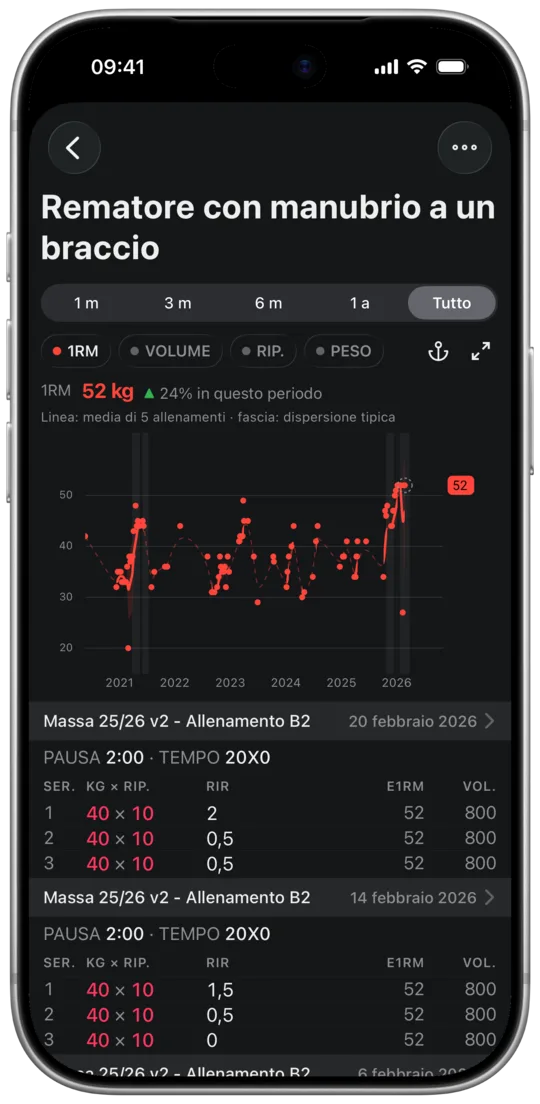
- L'app ricorda il periodo separatamente per ogni esercizio. All'inizio sono 3 mesi.
- Quando tutta la cronologia sta nello schermo, per esempio con “Tutto”, trascinando vedi subito i risultati degli allenamenti, perché non c'è niente da scorrere.
I risultati di un allenamento
Per vedere i risultati di un allenamento tieni il dito sul grafico per mezzo secondo. Se continui a muovere il dito, il fumetto mostra la data, il nome della scheda o del template di quell'allenamento e i valori di tutte le linee attive.
Se una linea copre le altre, disattivala con la sua etichetta sopra il grafico. Nello screenshot “RIP.” è disattivata, quindi il fumetto mostra solo l'e1RM e il volume.
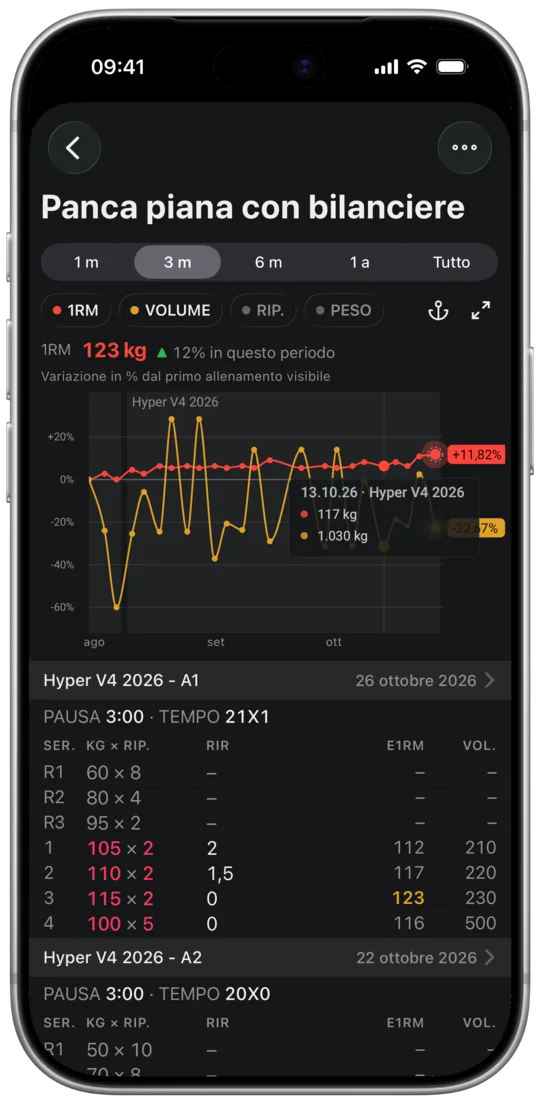
- In caso di record il fumetto aggiunge “record”: accanto all'e1RM quando è un record di e1RM, e accanto al peso quando è un record di peso.
- Negli esercizi a corpo libero il fumetto indica anche il tuo peso corporeo di quell'allenamento, per es. “BW 82 kg”.
Più linee su un unico asse: variazione in percentuale
Quando attivi linee con unità diverse, per esempio 1RM, volume e ripetizioni, il grafico le mette su un unico asse come variazione percentuale dal primo allenamento visibile. La didascalia sopra il grafico dice allora “Variazione in % dal primo allenamento visibile”. Quando scorri, lo 0% passa al nuovo primo allenamento visibile, come nei grafici di borsa.
- Le etichette a destra danno allora la variazione in percentuale, mentre il fumetto continua a mostrare chili e ripetizioni.
- “1RM” e “PESO” da soli restano su un asse comune in chili, perché hanno la stessa unità.
- Le percentuali mostrano cosa cresce più in fretta. Se il volume sale e l'e1RM resta fermo, stai aggiungendo serie o ripetizioni, ma non forza stimata.
Una sola linea: media di 5 allenamenti e dispersione tipica
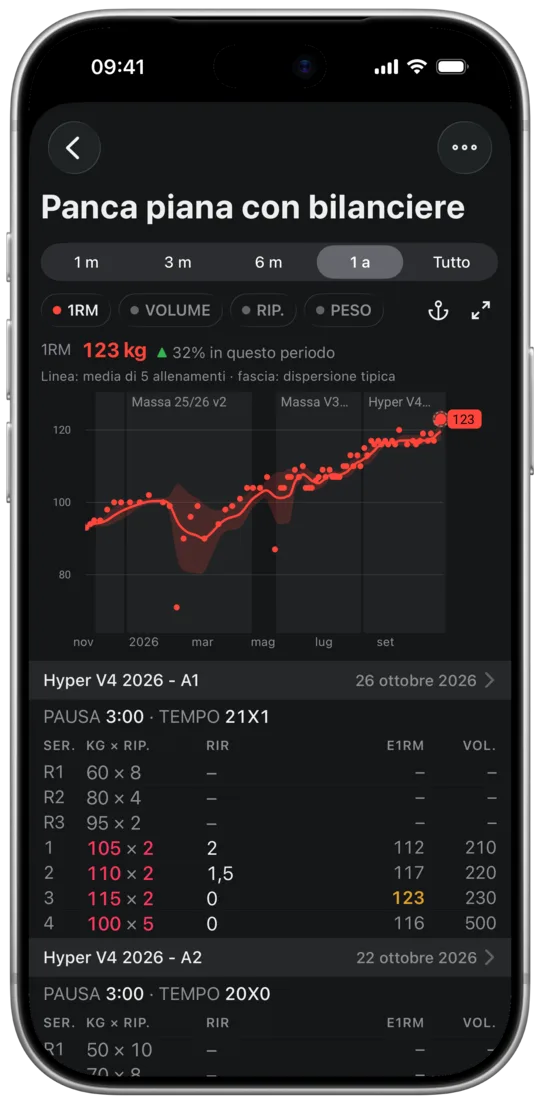
Quando lasci attiva una sola linea e l'esercizio ha almeno 5 allenamenti, il grafico mostra i risultati come punti e una linea con la media dei tuoi ultimi 5 allenamenti. La fascia intorno mostra l'intervallo in cui cadono di solito i tuoi risultati, e la didascalia sopra il grafico dice allora “Linea: media di 5 allenamenti · fascia: dispersione tipica”.
Giudica i progressi dalla linea della media, non da un singolo punto. Un allenamento più debole di 10 kg abbassa la media solo di circa 2 kg, e una media ferma per diverse settimane è il segnale di un plateau.
Pause negli allenamenti e periodi di schede e template
Una pausa di più di 14 giorni tra due allenamenti è segnata sul grafico, così la linea non mostra un andamento che non c'è stato.
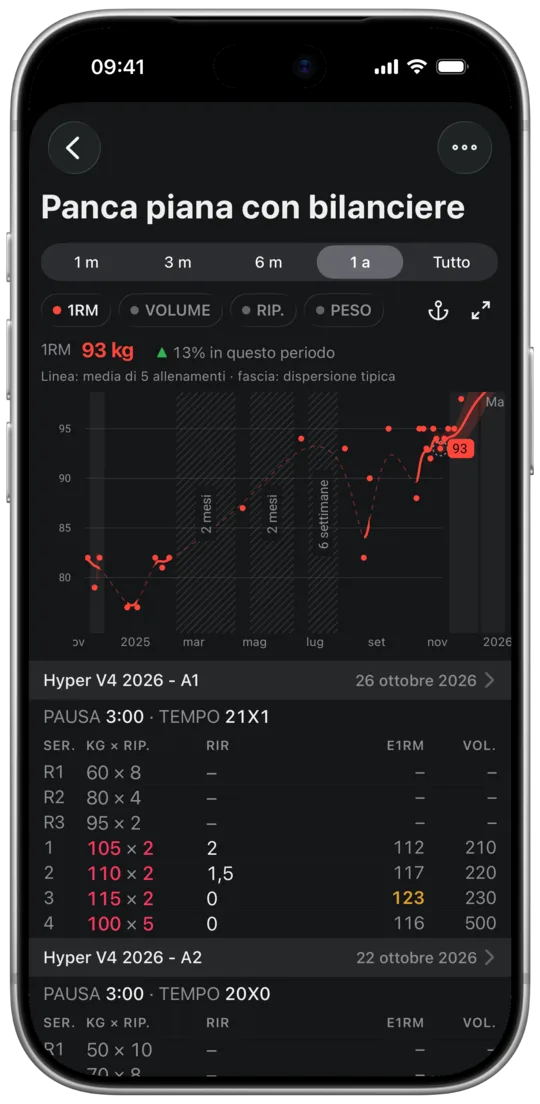
- Durante la pausa la linea è sottile e tratteggiata, e una pausa più larga ha un'area a righe con la sua durata, per es. “6 settimane” o “2 mesi”.
- La pausa dall'ultimo allenamento a oggi ha una didascalia, per es. “Nessun dato da 7 mesi”.
- Gli allenamenti iniziati dalla stessa scheda o dallo stesso template formano un tratto ombreggiato con il nome in alto. Il tratto finisce con un'altra scheda, un altro template o una pausa di più di 14 giorni, e un allenamento fuori scheda non lo interrompe. Così confronti la fine di una scheda con l'inizio della successiva.
- Per togliere l'ombreggiatura apri il menu ⋯ in alto sullo schermo e, sotto “Evidenzia nel grafico”, tocca “Piani di allenamento” o “Template”.
Il grafico a schermo intero
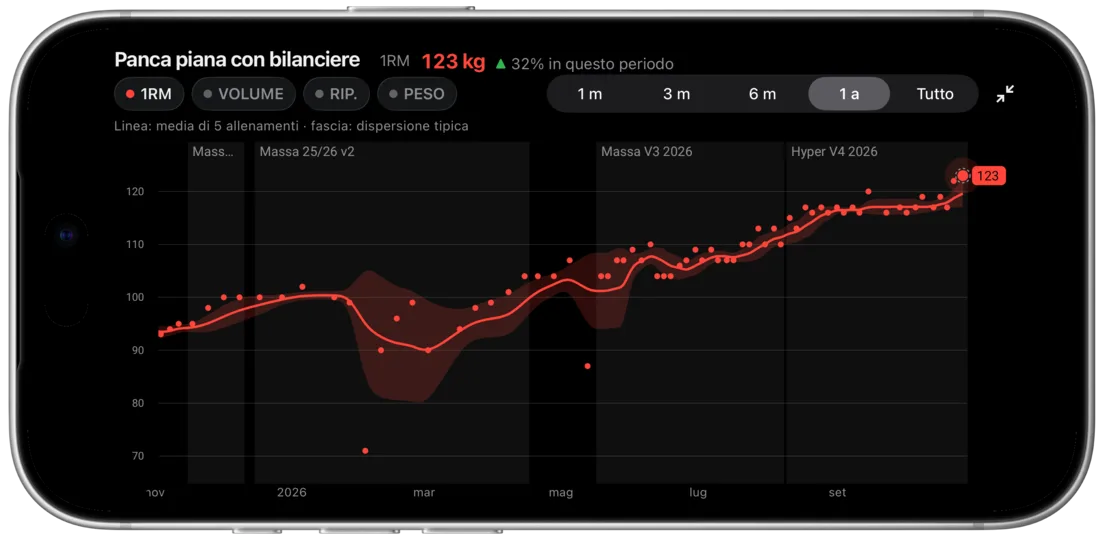
L'icona delle frecce a destra delle etichette apre il grafico a schermo intero in orizzontale, quindi gira il telefono. A schermo intero hai il nome dell'esercizio, il risultato con la sua variazione nel periodo, le etichette delle linee e la scelta del periodo, e l'icona delle frecce in alto a destra ti riporta alla vista normale.
Il grafico fissato sopra l'elenco
L'icona dell'ancora fissa solo il grafico in alto sullo schermo, e l'elenco degli allenamenti scorre sotto. Quando l'ancora è attiva, è rosa.
Nello screenshot il grafico è spostato indietro di qualche settimana, quindi l'elenco è saltato all'allenamento del 5 ottobre, e la sua intestazione sta subito sotto il grafico.
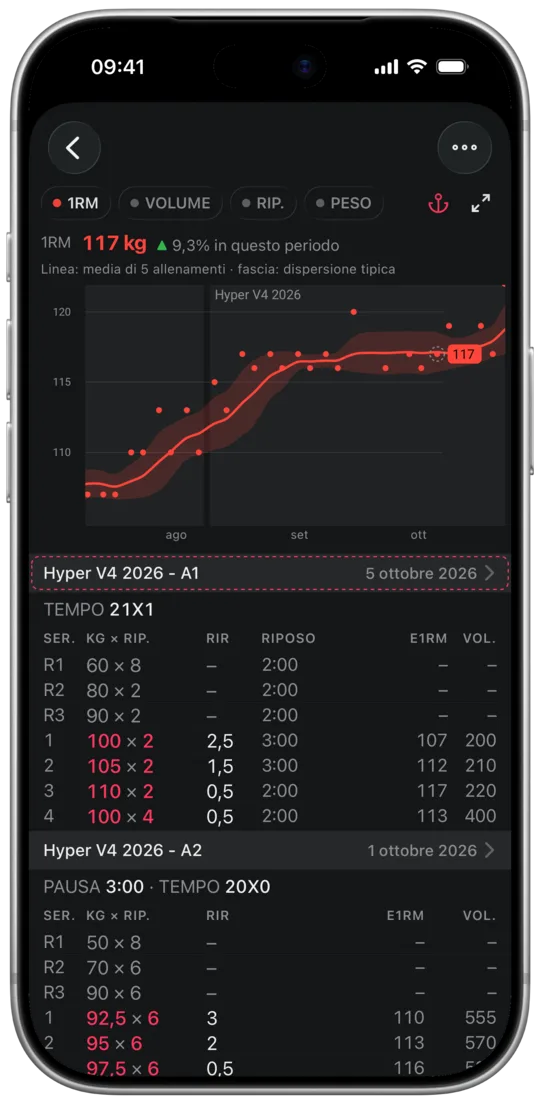
- Il grafico mostra allora l'allenamento in cima all'elenco, e una cornice tratteggiata circonda il suo punto e la sua riga nell'elenco.
- Il fissaggio funziona nei due sensi: quando sposti il grafico, l'elenco salta all'allenamento sul suo bordo destro. Così trovi le serie di un allenamento in cui il tuo e1RM è sceso.
- L'app ricorda se il grafico è fissato.