Wie richte ich mein Trainingsjournal ein?
Kurze Antwort
Die Journal-Einrichtung in SmartWorkout führt dich durch die Workout-Einstellungen und zeigt jede Option an einem Beispiel-Workout. Du legst darin die Ansicht Einfach oder Detailliert, die Pause, RIR oder RPE, das Tempo und den Gewichtsschritt der +/−-Tasten fest. Du öffnest sie im Tab Workout oder unter Profil › Einstellungen › Workout-Einstellungen.
Wo du die Journal-Einrichtung startest
Die Journal-Einrichtung startest du im Tab Workout oder in den Workout-Einstellungen. Jeder Schritt ändert die Einstellung im Journal sofort, und die Wirkung siehst du an einem Beispiel-Workout über der Frage. In der Ansicht Einfach hat die Einrichtung 13-16 Schritte, in der Ansicht Detailliert 18-21, je nach deinen Antworten.
- Im Tab Workout: die Karte „Konfiguriere dein Workout-Journal“ mit der Schaltfläche „Jetzt konfigurieren“. Die Karte bleibt, bis du die Einrichtung abschließt oder sie schließt.
- Unter Profil › Einstellungen › Workout-Einstellungen: die Karte „Konfiguriere dein Journal Schritt für Schritt“ mit der Schaltfläche „Jetzt konfigurieren“ und nach der Einrichtung die Zeile „Einrichtung erneut durchlaufen“.
- Im ersten Schritt schließt „Später einrichten“ die Einrichtung. Schließt du die App mittendrin, kehrt die Einrichtung beim nächsten Start zum selben Schritt zurück.
Ansicht Einfach oder Detailliert
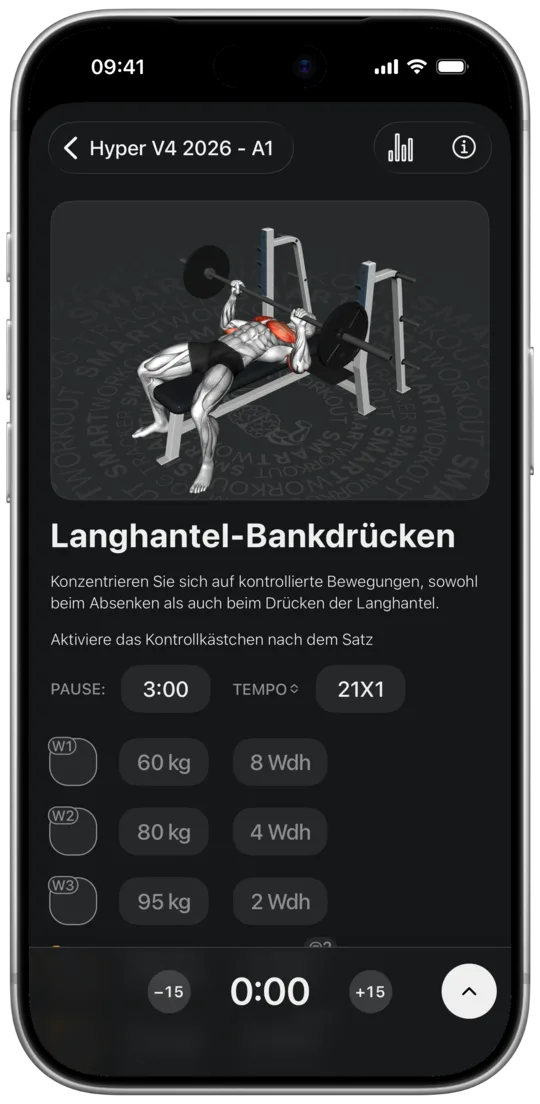
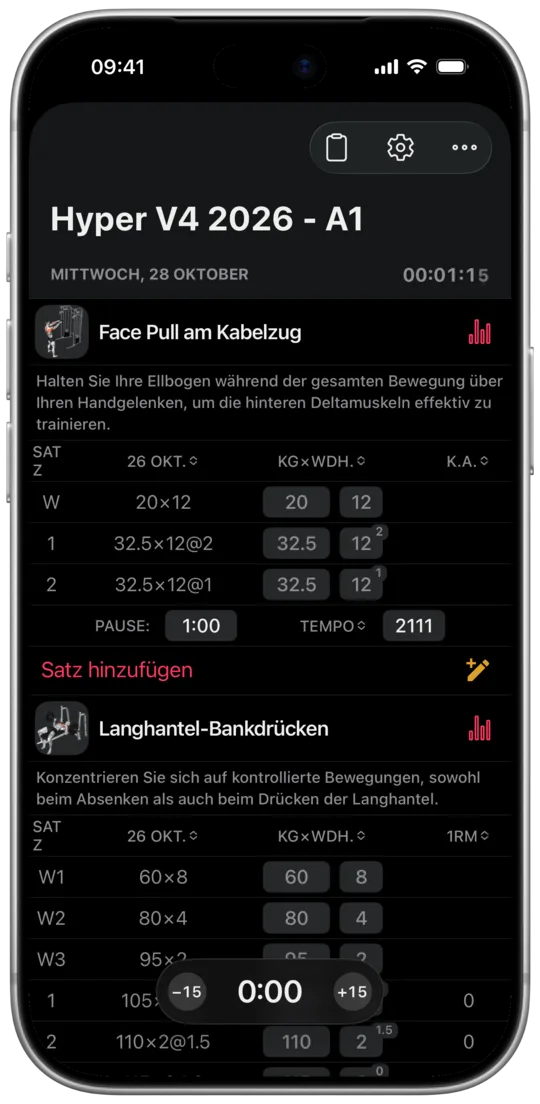
Der erste Schritt der Einrichtung ist die Wahl der Journal-Ansicht: „Einfach“ oder „Detailliert“. Beide Ansichten speichern dieselben Daten. Einfach zeigt eine Übung nach der anderen in größerer Darstellung, Detailliert bringt mit kleineren Vorschauen mehr auf einen Bildschirm.
Die Screenshots zeigen dasselbe Workout, Hyper V4 2026 - A1. In der Ansicht Einfach (links) öffnest du eine Übung aus der Liste, hier „Langhantel-Bankdrücken“, mit großer Abbildung, einem Tipp, Pause, Tempo und den Sätzen, die du nach dem Satz abhakst. In der Ansicht Detailliert (rechts) stehen alle Übungen in einer Liste: neben jedem Satz das Ergebnis aus dem letzten Workout in einer Spalte mit dessen Datum („26 OKT.“), die Felder für Gewicht und Wiederholungen mit einem Vorschlag und in der letzten Spalte das e1RM, das erscheint, sobald du den Satz einträgst.
- In der Ansicht Detailliert hat die Einrichtung 5 Schritte mehr: Sätze automatisch bestätigen, Start und Verlängern der Pause sowie Tempo.
- „Übungstipps“: Tipps erscheinen im Journal, und ein Tipp auf einen Tipp zeigt den nächsten.
- „Übungsvorschau“: eine Abbildung jeder Übung im Journal.
- Die Ansicht änderst du später in den Workout-Einstellungen unter „Log-Ansicht“ oder während des Workouts: Menü ⋯ oben auf dem Bildschirm › „Ansicht wechseln“.
Pause zwischen den Sätzen
Der Schritt „Pausenzeit“ legt fest, ob du die Pause zwischen den Sätzen einmal für alle Sätze einer Übung einstellst („Pro Übung“) oder für jeden Satz einzeln („Pro Satz“). Eine eigene Zeit hilft zum Beispiel nach einem Aufwärmsatz, nach dem eine Minute statt 3 reicht.
- In der Ansicht Detailliert entscheidet der Schritt „Sätze automatisch bestätigen“, wie die Pause startet. An: Ein Satz wird bestätigt, sobald du Gewicht und Wiederholungen einträgst und die Tastatur schließt oder zum nächsten Satz gehst, und der Countdown läuft sofort los.
- Aus: Du hakst den Satz ab, wenn du ihn gemacht hast, und dann startet der Countdown. Ein Satz ohne eingetragene Ergebnisse wird mit den vorgeschlagenen Werten gespeichert.
- In der Ansicht Detailliert verlängert die Taste + am Pausentimer die Pause um 15 s, auch wenn die Zeit schon abgelaufen ist, und − verkürzt sie um 15 s. Der Countdown beginnt nicht von vorn.
RIR oder RPE im Journal
Der Schritt zur Anstrengung fragt: „Achtest du darauf, wie viele Wiederholungen du noch in Reserve hast?“. Das ist die Frage nach RIR, den Wiederholungen in Reserve, und von der Antwort hängen die nächsten Schritte ab.
- „Ja“: Du wählst die Skala, „RIR (empfohlen)“ oder „RPE“. RPE 8 entspricht ungefähr RIR 2.
- „Nein“: Die Einrichtung erklärt, warum es sich lohnt, die Wiederholungen in Reserve einzutragen, und stellt RIR ein.
- „Ich bin mir nicht sicher, was das bedeutet“: drei Schritte mit einer Erklärung. Derselbe Satz mit 100 kg × 8 kann 2 Wiederholungen in Reserve lassen oder keine, und diesen Unterschied beschreibt RIR. Danach stellt die Einrichtung RIR ein.
- Zum Schluss wählst du, ob RIR oder RPE ein eigenes Feld bekommt. An: Nach den Wiederholungen springt das Journal ins Feld RIR/RPE und blendet die Skala auf der Tastatur aus. Aus: Du wählst den Wert auf der Tastatur zusammen mit den Wiederholungen.
Tempo in der Ansicht Detailliert
Das Tempo stellst du in der Einrichtung nur in der Ansicht Detailliert ein. Die Frage lautet: „Achtest du auf das Tempo deiner Reps?“.
- „Ja“: Du entscheidest, ob das Tempo im Journal zu sehen ist. Das Tempo gehört zur Übung, nicht zum Satz.
- „Nein“ oder „Ich bin mir nicht sicher, was das bedeutet“: ein Schritt mit dem Beispiel Tempo 31X0, also 3 s Absenken, 1 s Pause, explosives Hochdrücken und keine Pause oben. Danach wählst du „Tempo verwenden“ oder „Tempo ausblenden“.
- Dieser Schritt hat oben die Schaltfläche „Überspringen“.
Gewichtsschritt der +/−-Tasten
Drei Schritte legen fest, um wie viel die +/−-Tasten auf der Tastatur das Gewicht ändern: getrennt für Langhantel, für Kurzhanteln und für Maschinen und andere Gewichte. Der Schieberegler ändert den Schritt in 0,25-kg-Stufen, bis 5 kg bei Langhantel und Maschinen und bis 2,5 kg bei Kurzhanteln.
- Bei einem Schritt von 2,5 kg macht ein Tipp auf + aus 60 kg 62,5 kg.
- Dieser Schritt gilt nur für die +/−-Tasten. Progressionsvorschläge (Premium) wählen den Gewichtsschritt selbst.
- Auch diese Schritte haben oben die Schaltfläche „Überspringen“.
Progressionsvorschläge und Volumenzonen (Premium)
Zwei Schritte der Einrichtung betreffen Premium-Funktionen: Progressionsvorschläge und Volumenzonen. Bei beiden wählst du „Nein, danke“ oder „Mehr erfahren“, und die Erklärungen bringen bis zu 10 Schritte dazu.
- Progressionsvorschläge: 5 Schritte dazu, wie sie funktionieren, zum Beispiel dass bei einem Bereich von 6-8 zuerst die Wiederholungen steigen und nach 8 das Gewicht. Am Ende schaltest du sie mit Premium über „Ja“ ein, ohne Premium öffnet „Probiere Progressionsvorschläge“ den Kaufbildschirm.
- Volumenzonen: 4 Schritte zu den vier Bereichen der wöchentlichen Sätze pro Muskelgruppe, der Wochenansicht, der Tabelle und dem Volumenbalken im Journal. „Optimales Volumen ausprobieren“ schaltet sie mit Premium ein und öffnet ohne Premium den Kaufbildschirm.
- Mit Premium schaltet ein Nein die Funktion aus. Ohne Premium schaltet ein Nein nichts aus, also funktioniert die Funktion nach dem Kauf sofort.
Was die Einrichtung nicht abdeckt
Die Journal-Einrichtung umfasst keine Supersätze und anderen Übungsgruppen oder Satztypen wie Dropsets. Die legst du bei den Übungen während des Workouts, in einer Vorlage oder in einem Plan fest.
- Der letzte Schritt, „Dein Trainingsjournal ist bereit!“, erinnert daran, dass du jede Option später in den Workout-Einstellungen oder in einer neuen Einrichtung änderst.
- Andere Journal-Optionen wie „Bildschirm aktiv halten“ oder „Timer-Sound“ gibt es nur in den Workout-Einstellungen.