種目のグラフの見方は?
要点
SmartWorkoutでは、すべての種目に全履歴のグラフがあります。推定1RM(e1RM)、ベストセットの重量とレップ、ボリュームを表示し、時間や距離で記録する種目では最長の時間と距離を表示します。ドラッグすると過去にさかのぼり、長押しすると1回のトレーニングの結果が表示されます。グラフは無料で、期間の制限もありません。
種目のグラフを開く場所
種目のグラフは、トレーニング中の画面、履歴、種目の詳細から開けます。グラフの下にはその種目を行ったトレーニングの一覧があり、各セットとセットごとの推定1RMとボリュームが並びます。トレーニング名をタップすると、そのトレーニングが開きます。
- トレーニング中:種目名の横にあるグラフのアイコン。「シンプル」表示では画面上部にあります。
- 履歴:トレーニングの詳細で、種目の横にあるグラフのアイコン。
- 種目の詳細:画面上部のグラフのアイコン、または「過去データ」の行。
- 種目の詳細の「ベスト記録」の行をタップすると、記録を出したトレーニングの位置でグラフが開きます。
- アプリ内のコーチの指導を受けている場合、コーチにもあなたのトレーニングの同じグラフが表示されます。
グラフ画面に表示されるもの
グラフ画面には、上から順に次の要素があります。スクリーンショットはバーベルベンチプレスで、期間は「3か月」、3本の線を表示しています。
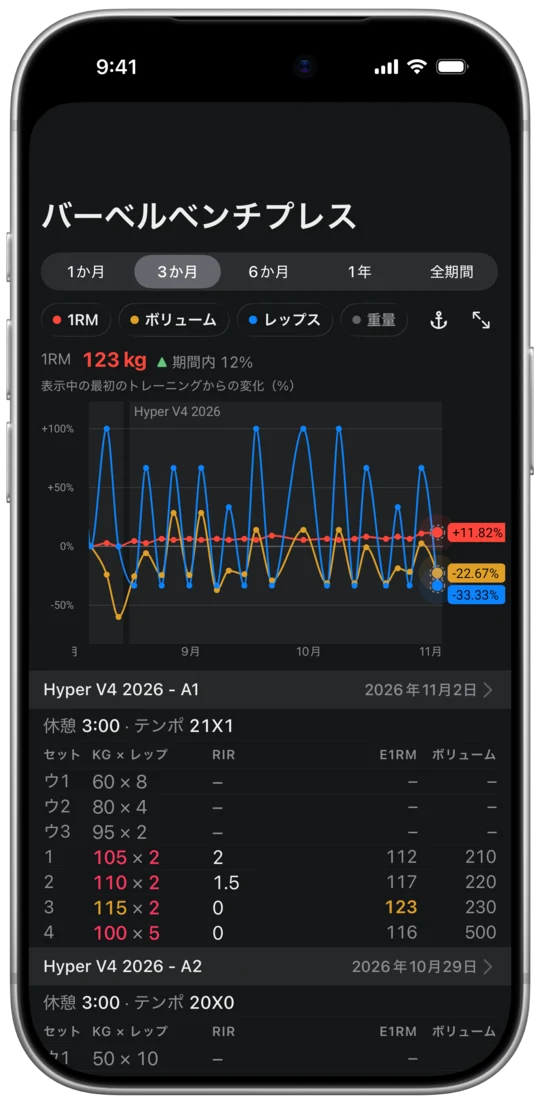
- 「1か月」「3か月」「6か月」「1年」「全期間」のボタンで、画面に収める期間を決めます。
- 「1RM」「ボリューム」「レップス」「重量」のラベルで線の表示を切り替えます。色付きの点は線がグラフに表示されていること、灰色の点は非表示であることを示します。
- アンカーのアイコンでグラフをトレーニング一覧の上に固定し、その横の矢印のアイコンで全画面表示にします。
- 「1RM 123 kg 期間内 ▲ 12%」の行は、表示中の線のうち先頭の線について、画面上の最後のトレーニングの値と、画面上の最初のトレーニングからの変化を示します。
- その下の説明文はグラフの読み方を示します。線が複数のときは「表示中の最初のトレーニングからの変化(%)」、1本のときは「線:直近5回の平均・帯:ふだんのばらつき」です。
- グラフ上では、1回のトレーニングが1つの点です。上部に名前のある網掛けの区間(ここでは「Hyper V4 2026」)は、1つのプランまたはテンプレートで行ったトレーニングの期間です。
- 右端の色付きラベルは各線の表示中の最後の値で、対応する点は破線で囲まれます。
- グラフの下は、この種目を行ったトレーニングの一覧です。名前と日付、インターバルとテンポ、その下にセットが並びます。ウォームアップセットはW1、W2、W3と番号が付き、ワーキングセットにはRIR、推定1RM、ボリュームが表示され、記録は黄色で強調されます。
グラフの各線が示すもの
各線は1種類の結果で、その種目を行ったトレーニングごとに点が1つあります。グラフの上のラベルで線の表示を切り替えられますが、最後に残った1本は非表示にできません。この選択はすべての種目に適用され、最初は先頭の3つのラベルがオンになっています。
- 「1RM」:そのトレーニングのベストセット、つまり推定1RMが最も高いワーキングセットの推定1RM(e1RM)です。ウォームアップセットとドロップセットは含みません。1レップなら重量そのものが推定1RMになり、2レップ以上ならよく使われる複数の計算式の平均です。
- 「重量」と「レップス」:同じベストセットの重量とレップです。最も重いセットとは限りません。100 kg × 1と95 kg × 8なら、推定1RMが高い(119 kg)95 kgのセットが線に表示されます。
- 「ボリューム」:ウォームアップ以外の全セットの重量×レップの合計で、ドロップセットも含みます。ダンベル2つを使う種目や片腕・片脚の種目では、ボリュームは2倍で計算されます。
- 「時間」と「距離」:時間や距離で記録する種目で、ウォームアップ以外の最長のセットです。
- 自重種目では、推定1RMとボリュームはセットと一緒に保存された体重で計算されます。セットに体重がなければ、最後に保存された体重を使います。
全履歴をスクロールする
「1か月」「3か月」「6か月」「1年」「全期間」のボタンで、画面に収める期間を決めます。残りの履歴は画面のすぐ外に続いていて、グラフを右へドラッグすると、その種目の最初のトレーニングまでさかのぼれます。縦軸はスクロールに応じて表示中の点に合わせて変わるので、1年前の伸びが全履歴の目盛りに埋もれません。
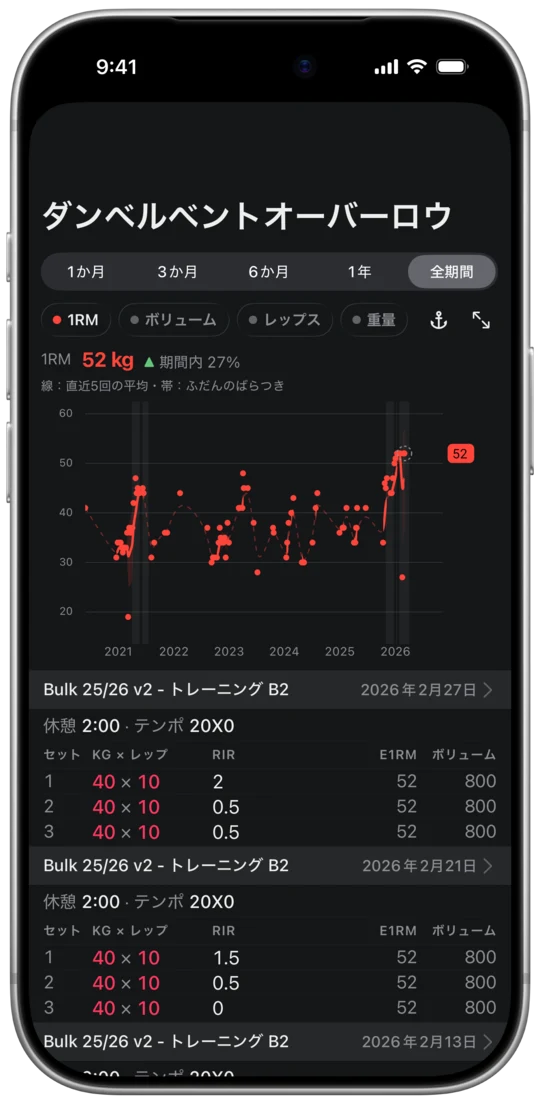
「全期間」では種目の全履歴を一度に表示します。ここでは2020年からのダンベルベントオーバーロウです。
- 期間は種目ごとに記憶されます。最初は3か月です。
- 全履歴が画面に収まる場合(たとえば「全期間」)は、スクロールする余地がないため、ドラッグするとすぐにトレーニングの結果が表示されます。
1回のトレーニングの結果
1回のトレーニングの結果を見るには、グラフを0.5秒長押しします。そのまま指を動かすと、吹き出しに日付、そのトレーニングのプランまたはテンプレートの名前、表示中のすべての線の値が表示されます。
1本の線がほかの線を隠している場合は、グラフの上のラベルでその線を非表示にします。スクリーンショットでは「レップス」がオフなので、吹き出しには推定1RMとボリュームだけが表示されています。
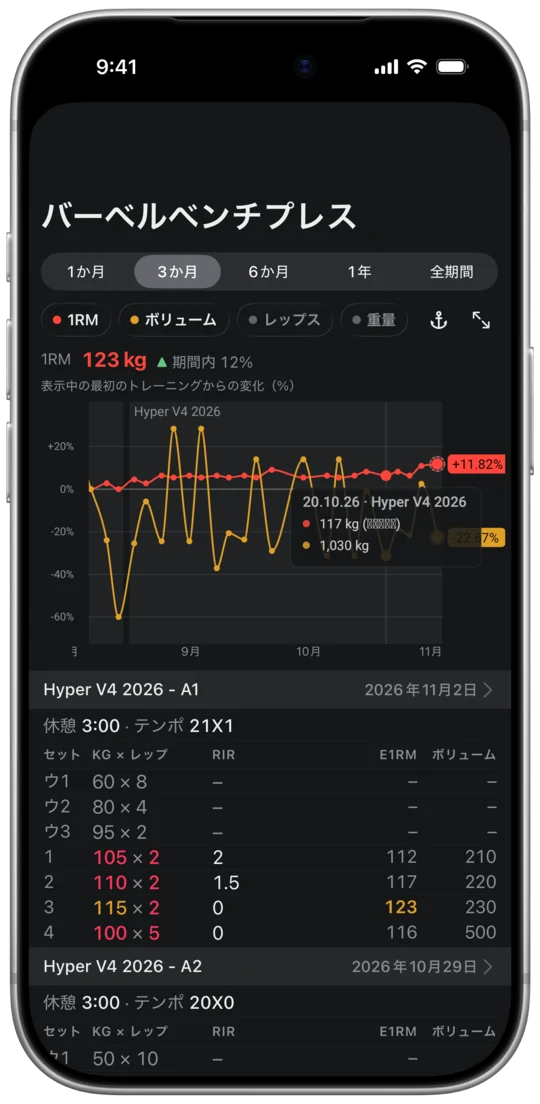
- 記録を出したトレーニングでは、吹き出しに「自己ベスト」が付きます。推定1RMの記録なら推定1RMの横に、重量の記録なら重量の横です。
- 自重種目では、そのトレーニングの体重も吹き出しに表示されます(例:「BW 82 kg」)。
複数の線を1つの軸に:変化率
1RM、ボリューム、レップスのように単位の違う線を表示すると、グラフはそれらを1つの軸にまとめ、表示中の最初のトレーニングからの変化率で示します。このときグラフの上の説明文は「表示中の最初のトレーニングからの変化(%)」になります。スクロールすると、株価チャートと同じように0%が新しい最初のトレーニングに移ります。
- このとき右側のラベルは変化率を示しますが、吹き出しにはkgとレップがそのまま表示されます。
- 「1RM」と「重量」だけなら、単位が同じなのでkgの共通の軸のままです。
- 変化率を見ると、どれが速く伸びているかがわかります。ボリュームが増えて推定1RMが横ばいなら、セットやレップは増えていても、推定の筋力は増えていません。
1本の線:5回の平均とふだんのばらつき
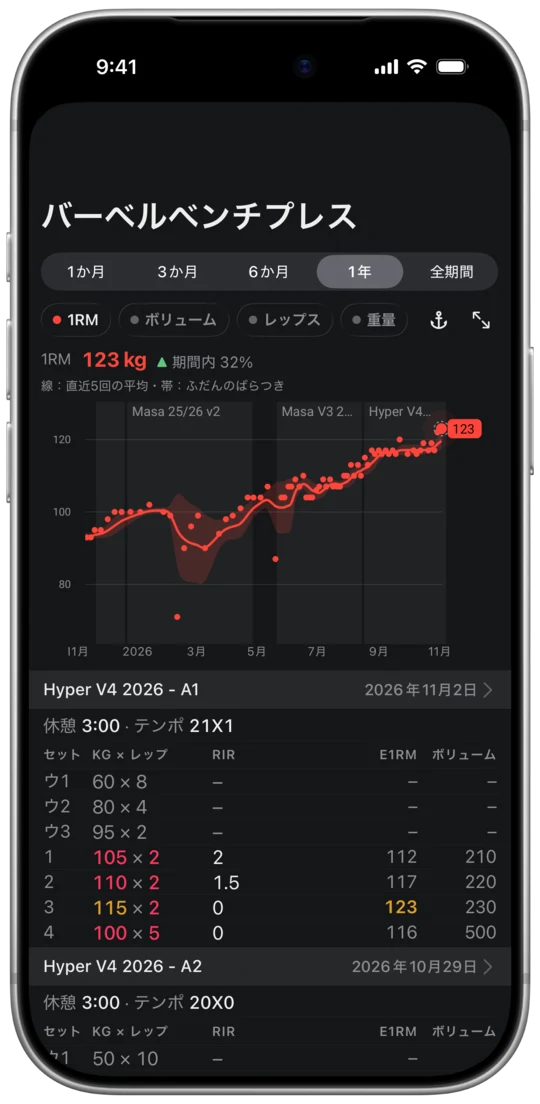
線を1本だけ表示し、その種目のトレーニングが5回以上あると、グラフは結果を点で示し、直近5回の平均を線で示します。周りの帯は結果がふだん収まる範囲で、グラフの上の説明文は「線:直近5回の平均・帯:ふだんのばらつき」になります。
伸びは1つの点ではなく平均の線で判断します。1回だけ10 kg低かったトレーニングがあっても平均は約2 kgしか下がりません。平均が数週間横ばいなら停滞期のサインです。
トレーニングの空白期間とプラン・テンプレートの期間
トレーニングの間が14日を超えて空くと、その空白はグラフ上に示されます。実際にはなかった傾向を線が示さないようにするためです。
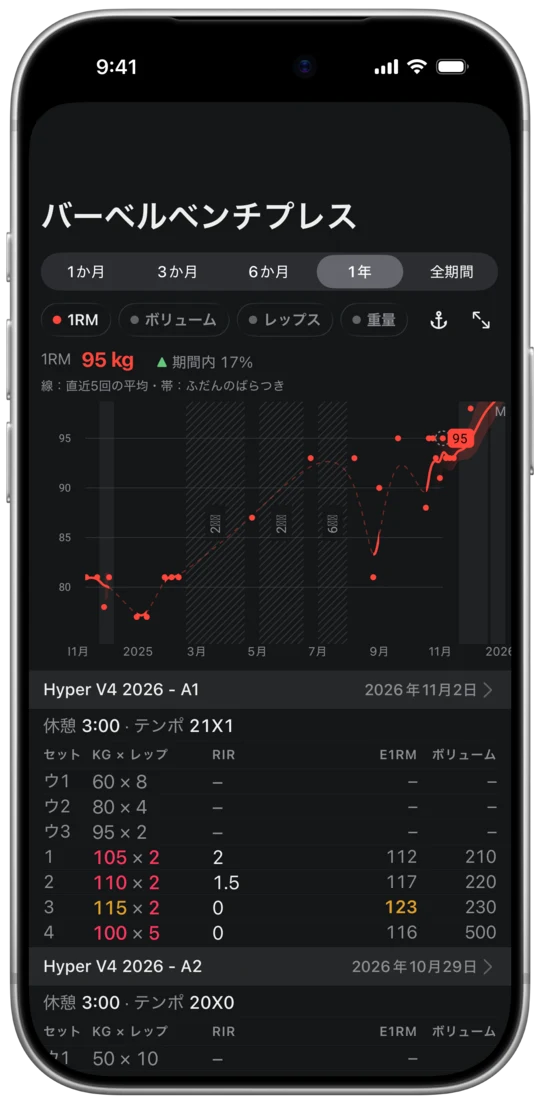
- 空白期間の線は細い破線になり、長い空白には斜線の領域と長さ(例:「6週間」「2か月」)が表示されます。
- 最後のトレーニングから今日までの空白には「7か月データなし」のような説明が付きます。
- 1つのプランまたはテンプレートから始めたトレーニングは、上部に名前のある網掛けの区間になります。区間は別のプラン、別のテンプレート、または14日を超える空白で終わり、プラン外のトレーニングでは途切れません。これで1つのプランの終わりと次のプランの始まりを比べられます。
- 網掛けをオフにするには、画面上部の⋯メニューを開き、「Highlight on the chart」で「ワークアウトプラン」または「テンプレート」をタップします。
全画面のグラフ
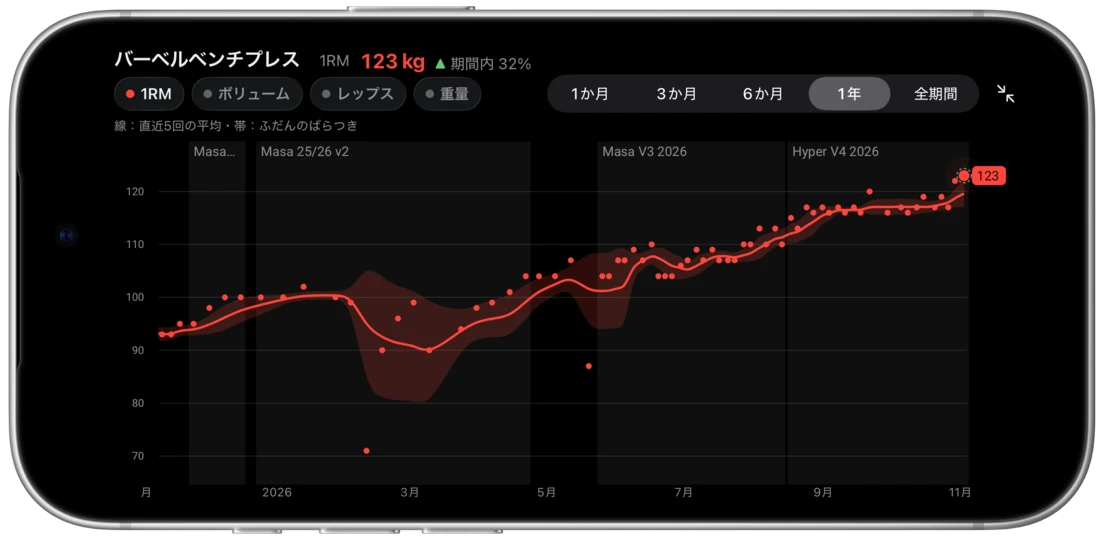
ラベルの右にある矢印のアイコンを押すと、グラフが横向きの全画面で開きます。スマートフォンを横向きにしてください。全画面には種目名、結果と期間内の変化、線のラベル、期間のボタンがあり、右上の矢印のアイコンで通常の表示に戻ります。
一覧の上に固定したグラフ
アンカーのアイコンを押すと、グラフだけが画面上部に固定され、トレーニング一覧はその下でスクロールします。固定中はアンカーがピンク色になります。
スクリーンショットではグラフを数週間前に動かしたので、一覧は10月5日のトレーニングに移り、その見出しがグラフのすぐ下にあります。
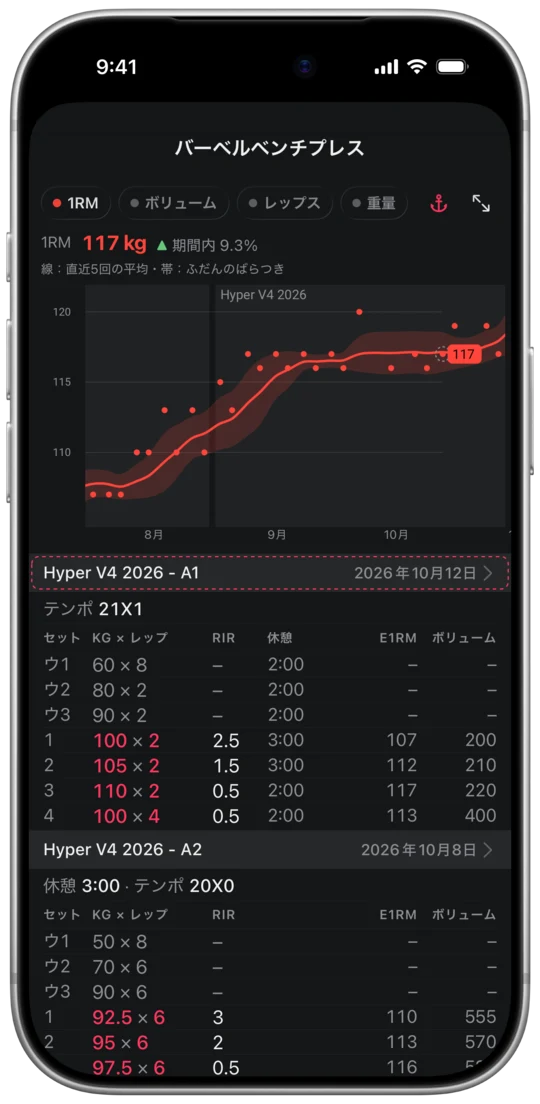
- このときグラフは一覧の一番上のトレーニングを示し、その点と一覧の行が破線で囲まれます。
- 固定中は逆向きにも連動します。グラフをスクロールすると、一覧はグラフの右端のトレーニングに移ります。推定1RMが下がったトレーニングのセットを探すときに使えます。
- グラフを固定したかどうかは記憶されます。