トレーニング記録画面(ジャーナル)はどう設定しますか?
要点
SmartWorkoutのジャーナル設定は、トレーニングの設定を順番に案内し、各オプションをサンプルのトレーニングで見せてくれる機能です。シンプル表示か詳細表示、インターバル、RIRかRPE、テンポ、+/−ボタンの重量の刻みを設定できます。「ワークアウト」タブか、プロフィール › 設定 › ワークアウト設定から開きます。
ジャーナル設定の始め方
ジャーナル設定は「ワークアウト」タブか、ワークアウト設定から始められます。各ステップで選んだ内容はすぐに記録画面に反映され、質問の上にあるサンプルのトレーニングでその効果を確認できます。ステップ数は回答によって変わり、シンプル表示では13-16、詳細表示では18-21です。
- 「ワークアウト」タブ:「ワークアウトジャーナルを設定しましょう」カードの「今すぐ設定」ボタン。このカードは設定を終えるか閉じるまで表示されます。
- プロフィール › 設定 › ワークアウト設定:「ジャーナルをステップバイステップで設定しよう」カードの「今すぐ設定」ボタン。設定を終えたあとは「設定をもう一度やり直す」の行が表示されます。
- 最初のステップで「後で設定する」を選ぶと設定が閉じます。途中でアプリを閉じた場合は、次に開いたときに同じステップから再開します。
シンプル表示と詳細表示
ジャーナル設定の最初のステップでは、記録画面の表示を「シンプル」か「詳細」から選びます。どちらの表示でも保存されるデータは同じです。シンプル表示は1つの種目を大きなレイアウトで表示し、詳細表示は小さめのプレビューで1画面により多くの情報を収めます。
スクリーンショットはどちらも同じトレーニング「Hyper V4 2026 - A1」です。シンプル表示(左)では一覧から種目を1つ開きます。ここではバーベルベンチプレスで、大きなイラスト、ヒント、インターバル、テンポ、セットが表示され、終えたセットにチェックを入れます。詳細表示(右)ではすべての種目が1つのリストに並びます。各セットの横には、前回のトレーニングの結果(列の見出しはその日付)と、提案値の入った重量とレップの入力欄が並び、最後の列にはセットを入力すると推定1RMが表示されます。
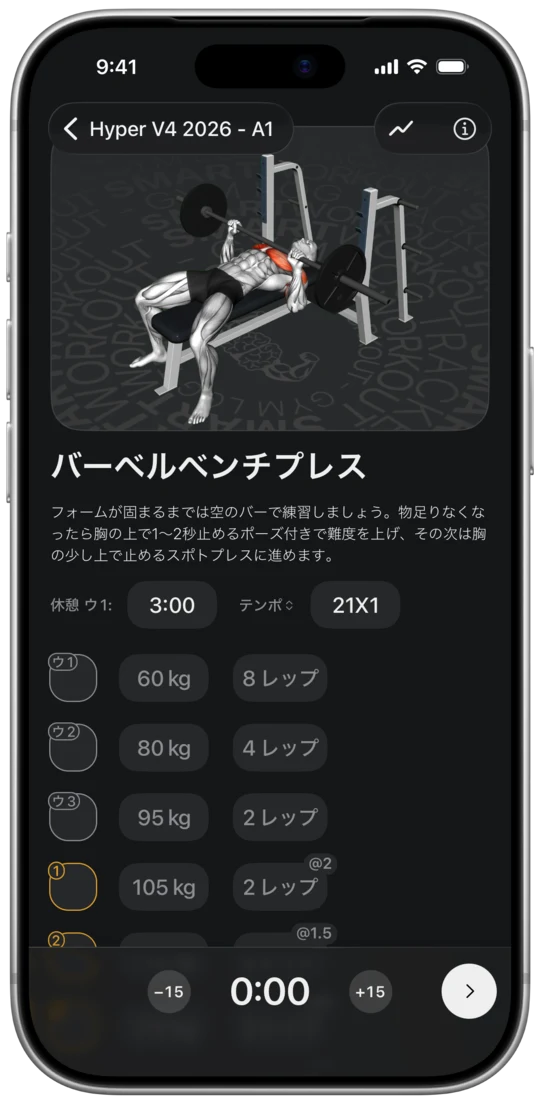
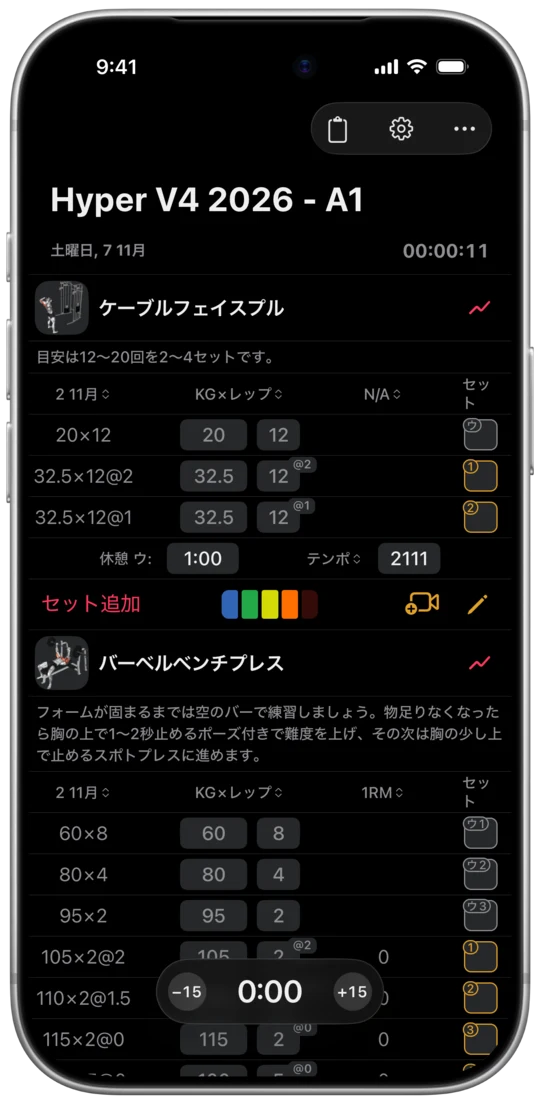
- 詳細表示では、セットの自動承認、インターバルの開始と延長、テンポについて5つのステップが追加されます。
- 「エクササイズのヒント」:記録画面にヒントが表示され、ヒントをタップすると次のヒントに切り替わります。
- 「エクササイズプレビュー」:記録画面に各種目のイラストが表示されます。
- 表示はあとからワークアウト設定の「ログビュー」で変更できます。トレーニング中なら、画面上部の ⋯ メニュー › 「表示切替」でも変えられます。
セット間のインターバル
「休憩時間」のステップでは、セット間のインターバルを種目のすべてのセットに一度で設定する(「種目ごと」)か、セットごとに個別に設定する(「セットごと」)かを選びます。たとえばウォームアップセットのあとは3分ではなく1分で足りるので、セットごとに設定すると便利です。
- 詳細表示では、「セットの自動承認」のステップでインターバルの始まり方が決まります。オンの場合、重量とレップを入力してキーボードを閉じるか次のセットに移るとセットが承認され、すぐにカウントダウンが始まります。
- オフの場合、セットを終えたら自分でチェックを入れ、そのときにカウントダウンが始まります。結果を入力していないセットは提案値で保存されます。
- 詳細表示では、休憩タイマーの+ボタンでインターバルが15秒延び、時間が過ぎたあとでも使えます。−ボタンで15秒短くなります。カウントダウンがリセットされることはありません。
記録画面でのRIRとRPE
努力度のステップでは「あと何回の余力が残っているかを意識していますか?」と聞かれます。これはRIR、つまり余力として残っているレップ数についての質問で、回答によって次のステップが変わります。
- 「はい」:スケールを「RIR(おすすめ)」か「RPE」から選びます。RPE 8はおよそRIR 2にあたります。
- 「いいえ」:余力のレップ数を記録する理由が説明され、RIRが設定されます。
- 「それが何を意味しているのかよくわかりません」:説明が3ステップ続きます。同じ100 kg × 8のセットでも、余力が2レップ残ることもあれば、まったく残らないこともあり、その違いを表すのがRIRです。そのあとRIRが設定されます。
- 最後に、RIRまたはRPEを個別の入力欄にするかを選びます。オンの場合、レップを入力したあとRIR/RPEの欄に移り、キーボードのスケールは表示されません。オフの場合はキーボードでレップと一緒に値を選びます。
詳細表示でのテンポ
ジャーナル設定でテンポを設定できるのは詳細表示だけです。質問は「トレーニングのレップのテンポを意識していますか?」です。
- 「はい」:記録画面にテンポを表示するかを決めます。テンポはセットではなく種目に設定されます。
- 「いいえ」または「それが何を意味しているのかよくわかりません」:テンポ 31X0の例を示すステップが表示されます。3秒かけて下ろし、1秒止め、爆発的に挙げ、トップでは止まらない、という意味です。そのあと「テンポを使いたい」か「テンポを非表示」を選びます。
- このステップには上部に「スキップ」ボタンがあります。
+/−ボタンの重量の刻み
3つのステップで、キーボードの+/−ボタンで重量がどれだけ変わるかを設定します。バーベル、ダンベル、マシンとその他の負荷で別々に設定します。スライダーは0.25 kg単位で動き、バーベルとマシンは最大5 kg、ダンベルは最大2.5 kgです。
- 刻みが2.5 kgなら、+を1回タップすると60 kgが62.5 kgになります。
- この設定が使われるのは+/−ボタンだけです。プログレッション提案(Premium)は重量の刻みを自動で決めます。
- これらのステップにも上部に「スキップ」ボタンがあります。
プログレッション提案とボリュームゾーン(Premium)
ジャーナル設定のうち2つのステップはPremiumの機能、プログレッション提案とボリュームゾーンについてです。それぞれ「結構です」か「詳しく見る」を選び、説明を見ると最大10ステップ増えます。
- プログレッション提案:仕組みを説明する5ステップです。たとえば6-8の範囲なら、まずレップが増え、8に届いたら重量が上がります。最後に、Premiumなら「はい」でオンになり、Premiumでなければ「プログレッション提案を試してみよう」で購入画面が開きます。
- ボリュームゾーン:部位ごとの週間セット数の4つの範囲、週の表示、表、記録画面のボリュームバーを説明する4ステップです。「最適ボリュームを試す」を選ぶと、Premiumならオンになり、Premiumでなければ購入画面が開きます。
- Premiumの場合、断るとその機能はオフになります。Premiumでない場合は断っても何もオフにならないので、購入後すぐに機能が使えます。
ジャーナル設定で扱わない項目
ジャーナル設定では、スーパーセットなどの種目のグループや、ドロップセットなどのセットの種類は扱いません。これらはトレーニング中、テンプレート、プランで種目ごとに設定します。
- 最後のステップ「ジャーナルの準備ができました!」では、どのオプションもあとからワークアウト設定で変更したり、ジャーナル設定をやり直したりできることが案内されます。
- 「画面をオンに保つ」や「タイマーサウンド」など、記録画面のほかのオプションはワークアウト設定にしかありません。